
Jak wyeksportować swoją bibliotekę z LubimyCzytac? Prosty sposób na przenosiny i backup listy książek
Masz setki książek na LubimyCzytac i chcesz je przenieść na inną platformę, zrobić backup swojej kolekcji, albo po prostu wydrukować listę przeczytanych tytułów? Z pomocą przychodzi darmowe rozszerzenie do Firefoksa — Książkowy eksporter. W kilku krokach wyeksportujesz całą swoją biblioteczkę do wygodnego pliku CSV.
Czego potrzebujesz?
- Przeglądarki Mozilla Firefox (jeśli jej nie masz, pobierz ją ze strony firefox.com)
- Konta na LubimyCzytac.pl
- Rozszerzenia Książkowy eksporter - użyj FireFoxa i wejdź tutaj aby je dodać.
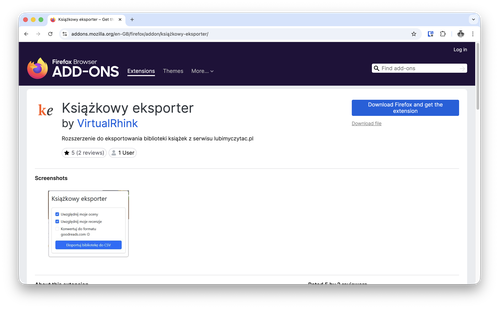
Krok 1 – Zainstaluj rozszerzenie Książkowy eksporter
-
Otwórz Firefox i przejdź na stronę dodatku:
👉 https://addons.mozilla.org/pl/firefox/addon/książkowy-eksporter/ Autor dodatku: VirtualRhink | Licencja: AGPL-3.0 | Wersja: 1.2.0 -
Kliknij przycisk „Dodaj do Firefoksa".
-
W oknie potwierdzenia kliknij „Dodaj" — rozszerzenie poprosi o dostęp do danych z serwisu lubimyczytac.pl oraz do kart przeglądarki. To wymagane uprawnienia do poprawnego działania.
-
Po chwili zobaczysz komunikat, że rozszerzenie zostało zainstalowane. Ikona dodatku pojawi się na pasku narzędzi Firefox.
💡 Wskazówka: Jeśli nie widzisz ikony rozszerzenia, kliknij ikonę puzzla (🧩) w prawym górnym rogu Firefoksa i przypnij Książkowy eksporter do paska.
Krok 2 – Przejdź do swojej biblioteczki
-
Zaloguj się na swoje konto na lubimyczytac.pl.
-
Przejdź do swojej biblioteczki:
👉 https://lubimyczytac.pl/biblioteczka
Możesz też kliknąć na swój awatar (górny prawy róg) → Moja biblioteczka.
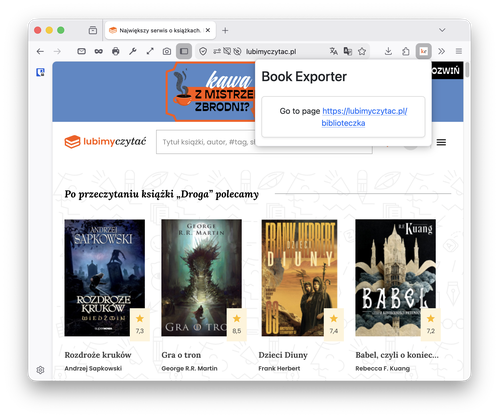
Krok 3 – Wyeksportuj bibliotekę do pliku CSV
-
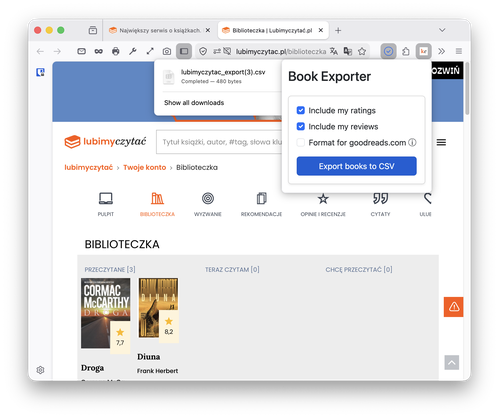
Będąc na stronie biblioteczki, kliknij ikonę rozszerzenia Książkowy eksporter na pasku Firefoksa.
-
Pojawi się przycisk „Eksportuj bibliotekę do CSV" — kliknij go.
-
Rozszerzenie rozpocznie pobieranie danych z Twojego konta. Przy dużej bibliotece może to chwilę potrwać — uzbrój się w cierpliwość!
-
Po zakończeniu automatycznie zostanie pobrany plik
.csvz Twoją całą listą książek.
Co zawiera wyeksportowany plik CSV?
Plik CSV to arkusz danych, który możesz otworzyć m.in. w Microsoft Excel, Google Sheets czy LibreOffice Calc. Znajdziesz w nim informacje o każdej książce z Twojej biblioteczki, takie jak tytuł, autor, ocena czy status (przeczytana, chcę przeczytać itd.).
Możesz go wykorzystać do:
- Importu książek na Lektuarium.pl — Lektuarium obsługuje import plików CSV, więc przenosiny całej kolekcji są banalnie proste. O tym jak to zrobić przeczytasz tutaj.
- Stworzenia własnej bazy danych w arkuszu kalkulacyjnym (przeczytaj o zaletach Lektuarium nad takim arkuszem)
- Wydrukowania listy przeczytanych książek — otwórz plik w Excelu lub Google Sheets, dostosuj widok i wydrukuj
- Zrobienia backupu swojej kolekcji na wszelki wypadek (zapisz na pendrive i schowaj w szafie!)
Jak zaimportować książki na Lektuarium.pl?
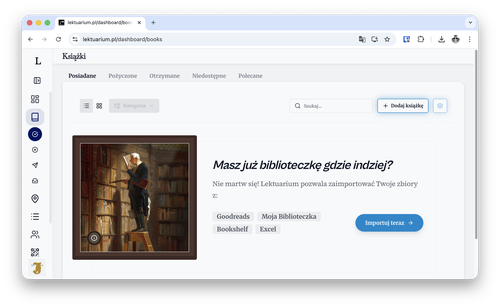
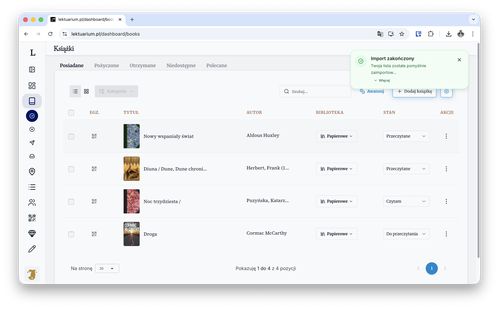
Jeśli planujesz przenosiny na Lektuarium, skorzystaj z wbudowanej funkcji importu:
- Zaloguj się na lektuarium.pl.
- Na nowym koncie od razu zobaczysz przycisk Importuj.
- Wybierz plik CSV pobrany z LubimyCzytac i zatwierdź import.
- Lektuarium dopasuje tytuły do swojej bazy — gotowe!
Częste pytania
Czy rozszerzenie jest bezpłatne?
Tak, Książkowy eksporter jest całkowicie darmowy i dostępny na licencji open source (AGPL-3.0).
Czy muszę być zalogowany na LubimyCzytac?
Tak — rozszerzenie pobiera dane z Twojego prywatnego konta, więc aktywna sesja jest wymagana.
Czy działa tylko w Firefoksie?
Na razie tak — rozszerzenie jest dostępne wyłącznie jako dodatek do Firefoksa.
Plik CSV nie otwiera się poprawnie w Excelu — co robić?
Otwórz Excel → Dane → Z tekstu/CSV i przy imporcie wybierz kodowanie UTF-8 oraz separator przecinek. To rozwiąże problem z polskimi znakami.
Importuj swoją bibliotekę na Lektuarium.pl
Jeśli trafiłeś/aś na ten artykuł przez wyszukiwarkę — masz szczęście, bo nie musisz szukać dalej! Lektuarium to polski portal dla miłośników książek, który umożliwia katalogowanie własnej kolekcji, śledzenie przeczytanych tytułów i odkrywanie nowych lektur.
Zarejestruj się lub zaloguj na Lektuarium, przejdź do ustawień swojego konta i skorzystaj z opcji importu — Twoja biblioteka z LubimyCzytac będzie gotowa w przeciągu kilkunastu sekund (importowanie dzieje się w tle).
Podsumowanie
Eksport biblioteki z LubimyCzytac to dosłownie kilka kliknięć. Dzięki rozszerzeniu Książkowy eksporter masz pełną kontrolę nad swoją kolekcją — możesz ją przenosić między platformami, robić backup, tworzyć własne zestawienia czy po prostu wydrukować listę przeczytanych książek na pamiątkę. A jeśli szukasz nowego domu dla swojej biblioteczki — Lektuarium.pl czeka z otwartymi ramionami!