Jak przygotować plik CSV z całą biblioteką Calibre i zaimportować go do Lektuarium?
Czytelnicy e-booków potrafią zgromadzić na swoich komputerach imponujące biblioteki, często powyżej tysiąca książek, zarządzane programem Calibre. Żeby ułatwić przeniesienie takiego zbioru do katalogu Lektuarium, przygotowaliśmy przewodnik krok po kroku. Pokazujemy w nim, jak w Calibre wyeksportować listę e-booków do pliku CSV i jak wczytać ten plik na swoim profilu w Lektuarium, w panelu Bibliodesk.
Cały import biblioteki z Calibre trwa kilka minut: dwa okna w Calibre, jeden plik i kilka kliknięć w Lektuarium. Nie przepisujesz ręcznie ani jednego tytułu.
Czego potrzebujesz
- programu Calibre z biblioteką e-booków (instrukcja pokazuje polską wersję interfejsu w systemie Windows),
- bezpłatnego konta w Lektuarium,
- najlepiej osobnej biblioteczki na e-booki.
Ważne: numery ISBN e-booków
Aby cała operacja przyniosła jak najwięcej korzyści, warto upewnić się, że e-booki zgromadzone w Calibre mają w swoich metadanych numery ISBN. Import z pliku CSV przyjmuje tylko pozycje z poprawnym numerem ISBN, ponieważ dzięki niemu Lektuarium może odnaleźć właściwe wydanie, poprawnie je sklasyfikować i dobrać okładkę. Numer musi mieć prawidłową sumę kontrolną, więc literówka w jednej cyfrze też zatrzyma pozycję.
W trakcie importu system powiadomi o e-bookach bez ISBN i pozwoli pobrać ich listę, żeby uzupełnić je później. Im więcej książek z ISBN, tym mniej ręcznego dodawania.
Tworzenie pliku CSV w Calibre
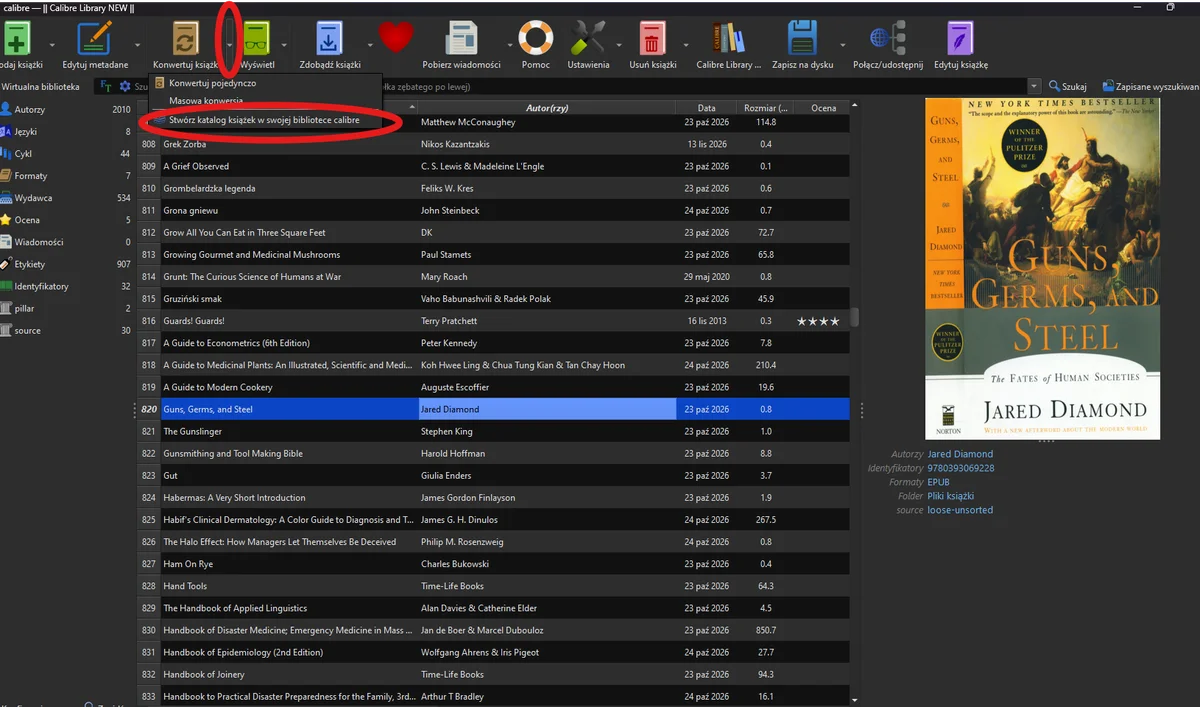
Generowanie listy książek do pliku CSV zacznij w Calibre od rozwinięcia menu konwersji książek: kliknij strzałkę po prawej stronie przycisku „Konwertuj książki”.
Następnie wybierz opcję „Stwórz katalog książek w swojej bibliotece calibre”.
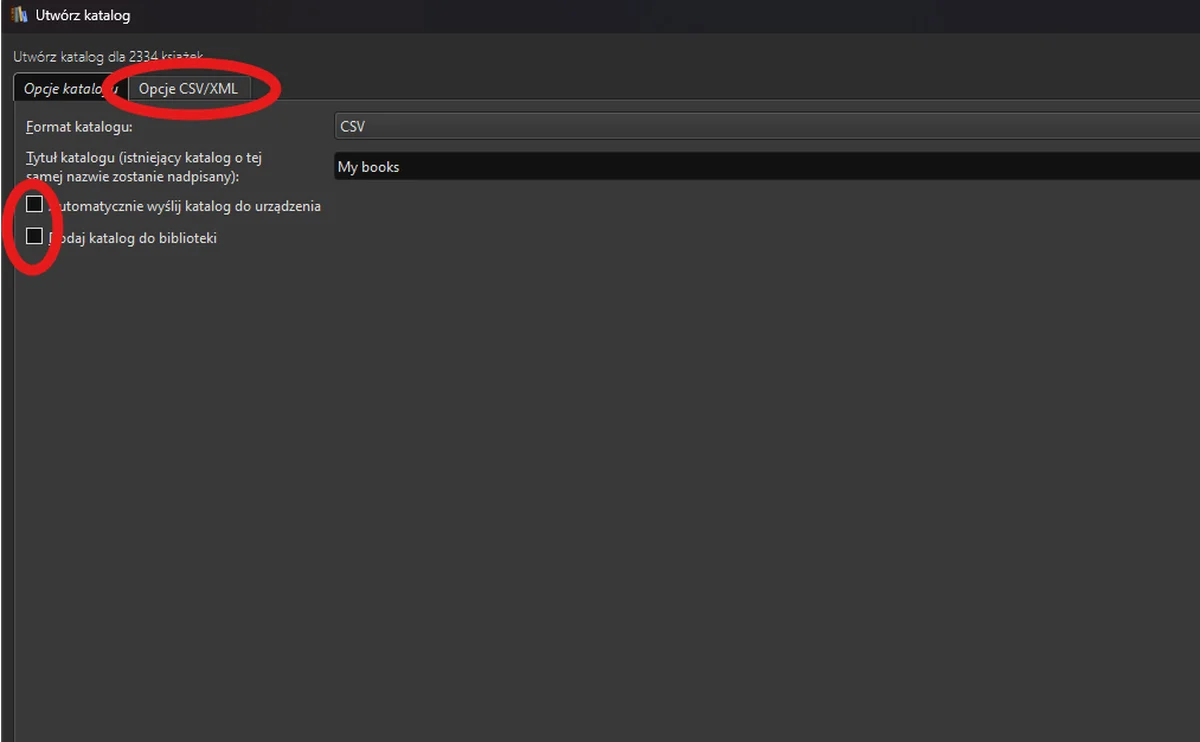
W oknie „Utwórz katalog” sprawdź, czy format katalogu to CSV. Możesz odznaczyć opcje „Automatycznie wyślij katalog do urządzenia” i „Dodaj katalog do biblioteki”, bo plik nie będzie tam potrzebny. Następnie kliknij zakładkę „Opcje CSV/XML”.
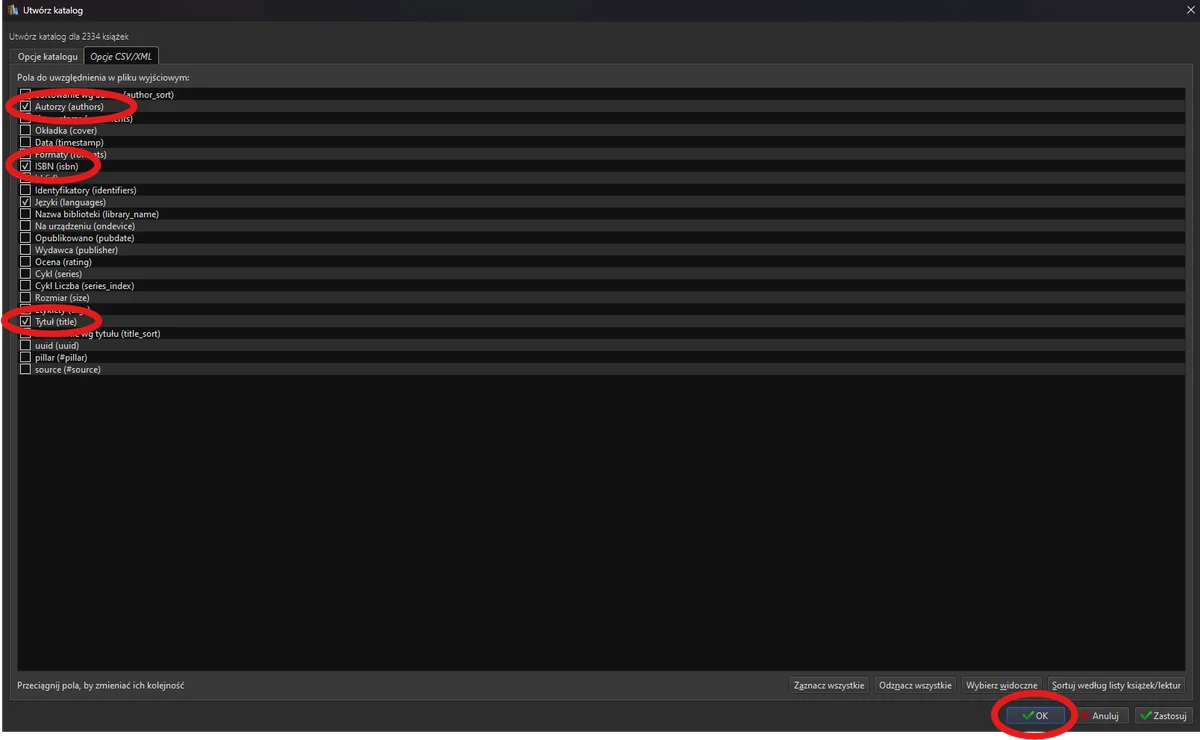
W opcjach upewnij się, że zaznaczone są pola „Autorzy (authors)”, „Tytuł (title)” oraz „ISBN (isbn)”. Zostaw też zaznaczone „Języki (languages)”: razem z trzema pierwszymi polami pozwalają Lektuarium rozpoznać plik z Calibre i od razu oznaczyć książki jako e-booki. Jeśli chcesz, dodaj też „Wydawca (publisher)” i „Opublikowano (pubdate)”. Przydadzą się przy pozycjach, których numeru ISBN nie zna jeszcze żadna baza. Kliknij OK.
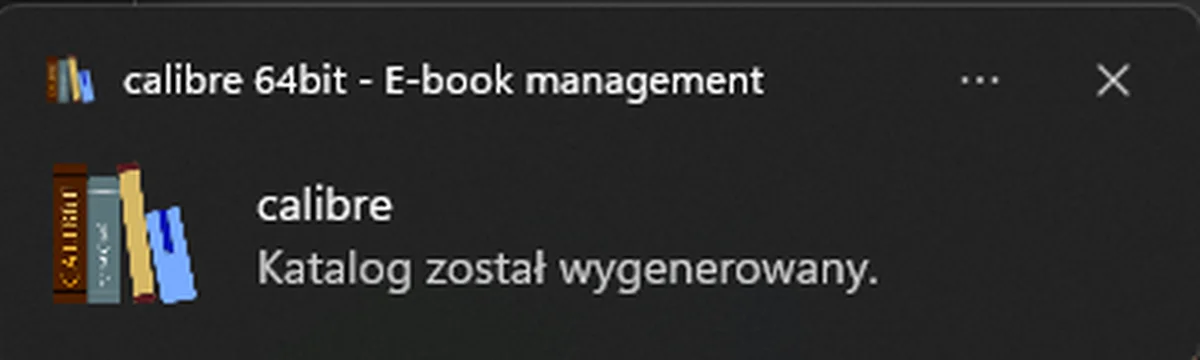
W prawym dolnym rogu ekranu pojawi się powiadomienie o generowaniu pliku. Gdy Calibre skończy, wyświetli komunikat „Katalog został wygenerowany” (w angielskiej wersji „Catalog generated”) i otworzy okno, w którym wybierzesz, gdzie zapisać plik CSV. Domyślnie plik nazywa się „My books.csv”.
Import pliku „My books.csv” do Lektuarium
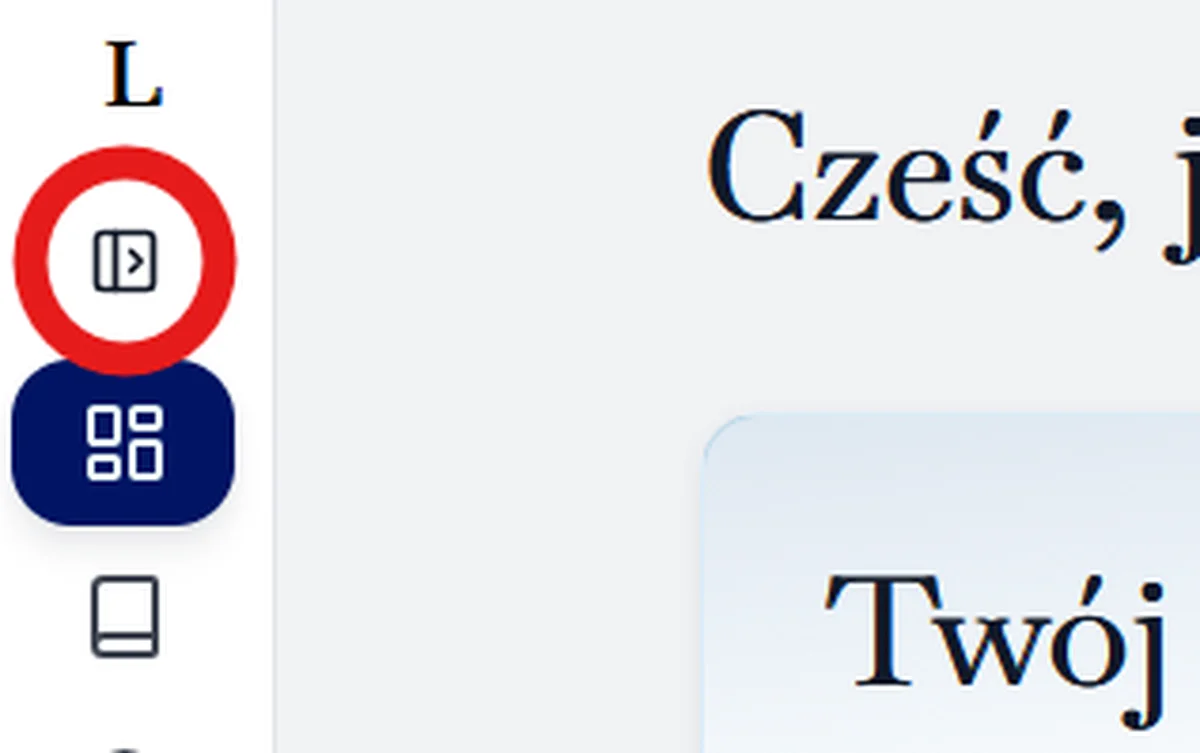
Po zalogowaniu w Lektuarium znajdziesz się w centrum zarządzania swoim katalogiem, które nazywa się Bibliodesk. Gdyby menu po lewej stronie ekranu było zwinięte, kliknij symbol pod literą „L”, aby je rozwinąć. Jeśli menu jest rozwinięte, pomiń ten krok.
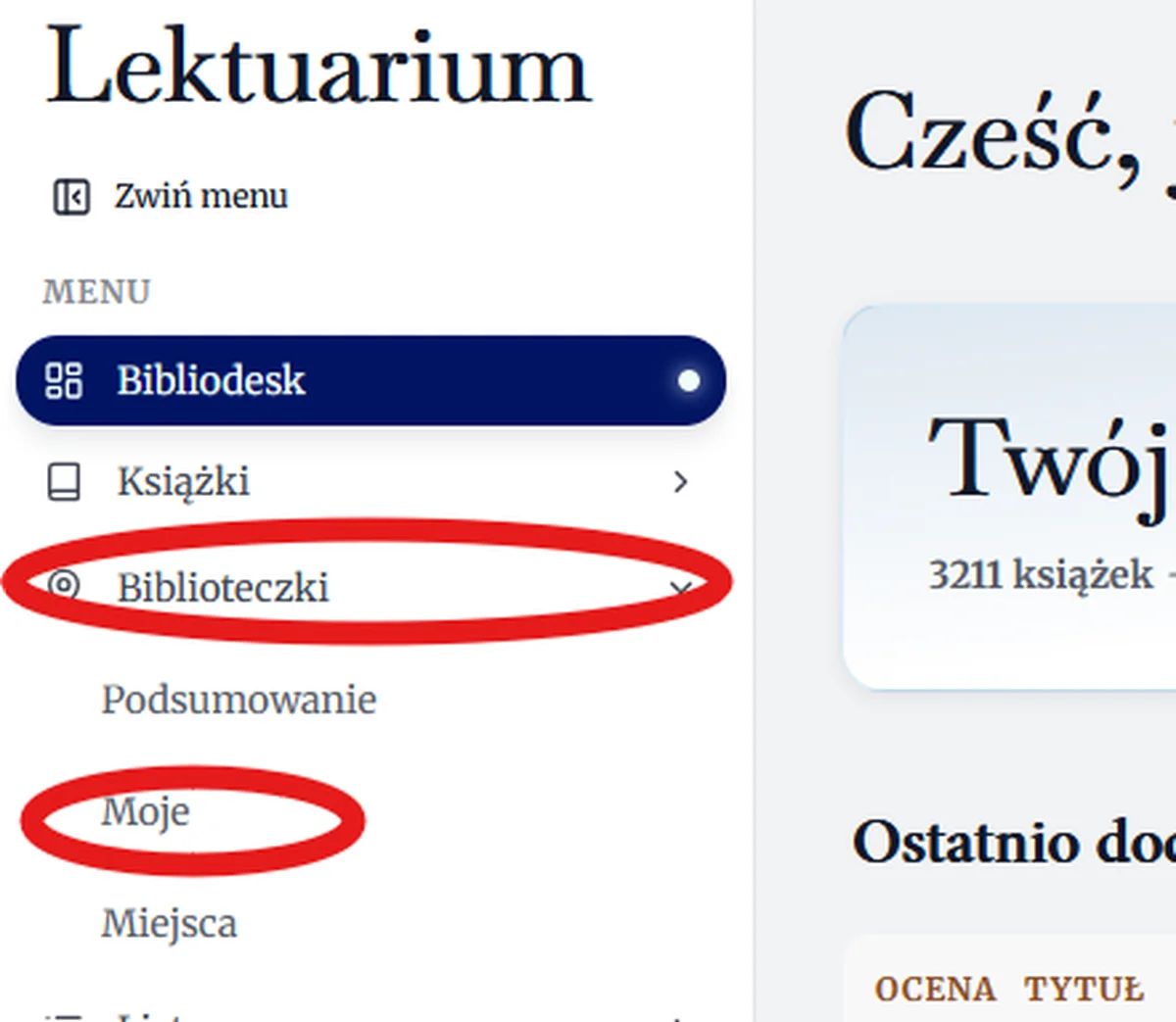
Następnie kliknij „Biblioteczki”. Rozwinie się podmenu, w którym wybierz „Moje”.
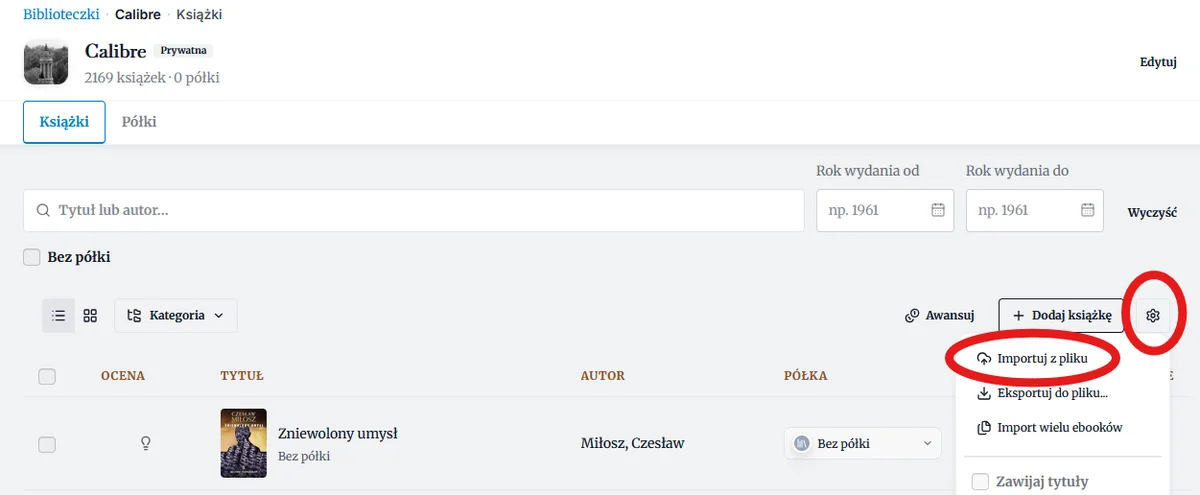
Sugerujemy założenie osobnej biblioteczki na e-booki z Calibre (jak to zrobić, opisujemy w poradniku Tworzenie biblioteczek). Jeśli oddzielisz e-booki od księgozbioru papierowego, łatwiej będzie ci później poruszać się po katalogu. Po otwarciu wybranej biblioteczki kliknij symbol zębatki obok przycisku „Dodaj książkę”, a następnie „Importuj z pliku”.
W oknie dialogowym przejdź do folderu, w którym zapisałaś/-eś plik „My books.csv”, wybierz go i kliknij „Otwórz”.

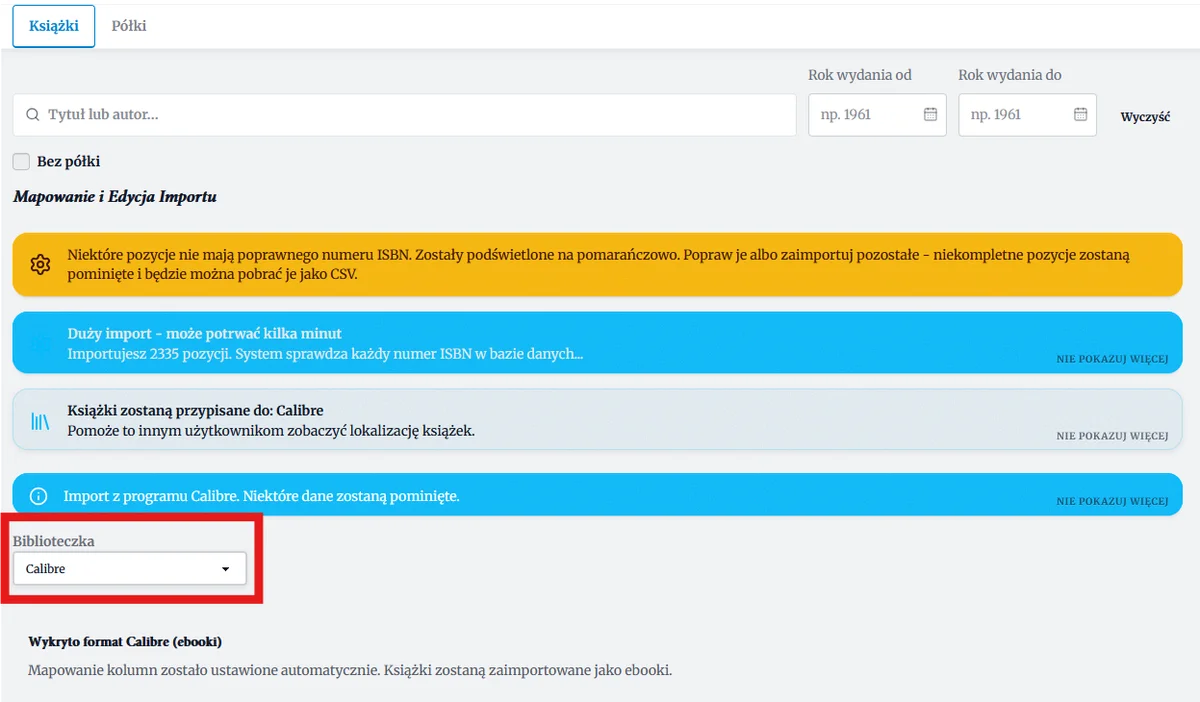
Lektuarium wstępnie wczyta plik i otworzy ekran „Mapowanie i Edycja Importu”. Może pojawić się kilka komunikatów: że część pozycji nie ma poprawnego numeru ISBN, że duży import może potrwać kilka minut, do której biblioteczki trafią książki i że plik pochodzi z programu Calibre. Komunikat „Wykryto format Calibre (ebooki)” oznacza, że kolumny ustawiły się same, a książki zostaną zaimportowane jako e-booki. Na tym etapie warto upewnić się, że w polu „Biblioteczka” wybrana jest właściwa biblioteczka.
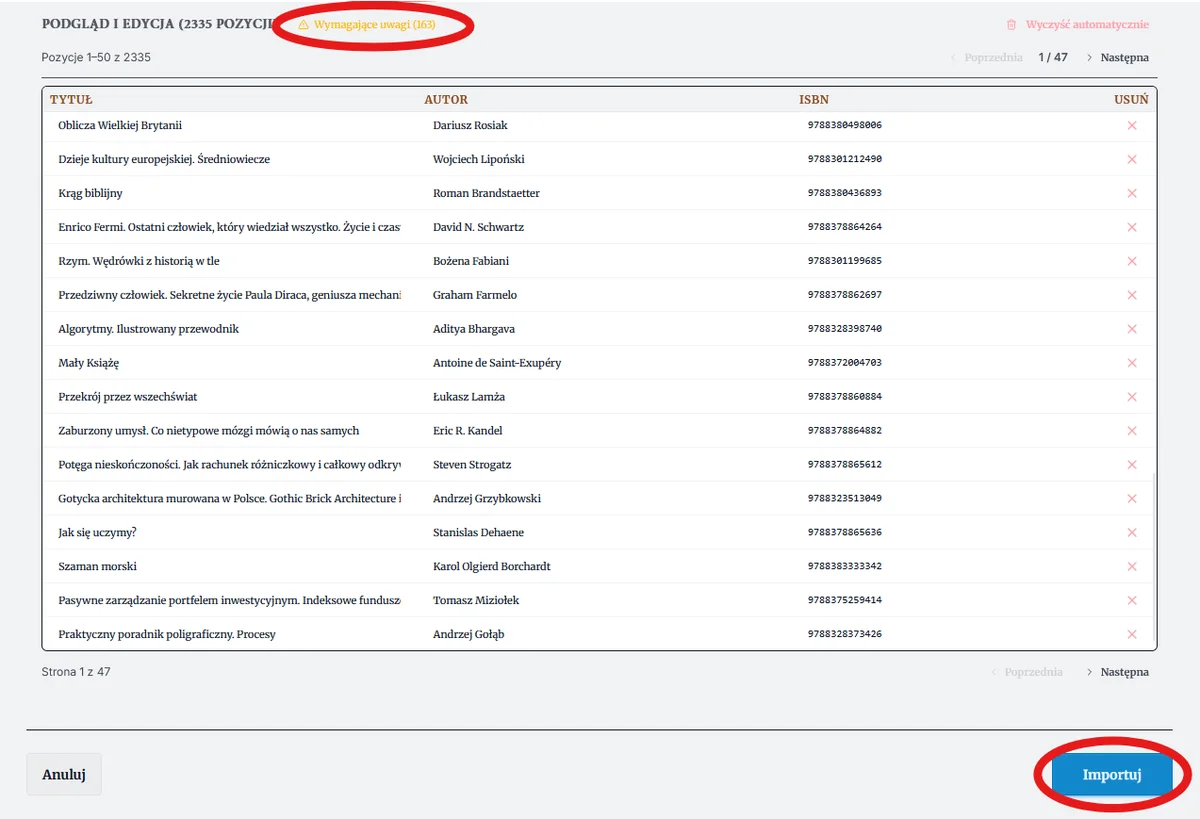
Poniżej znajdziesz podgląd listy importowanych książek z informacją, ile z nich wymaga uwagi, czyli nie ma poprawnego numeru ISBN. Takie wiersze są podświetlone na pomarańczowo. Numer możesz poprawić bezpośrednio w tabeli albo usunąć wiersz krzyżykiem w kolumnie „Usuń”. Gdy lista jest gotowa, kliknij „Importuj”.
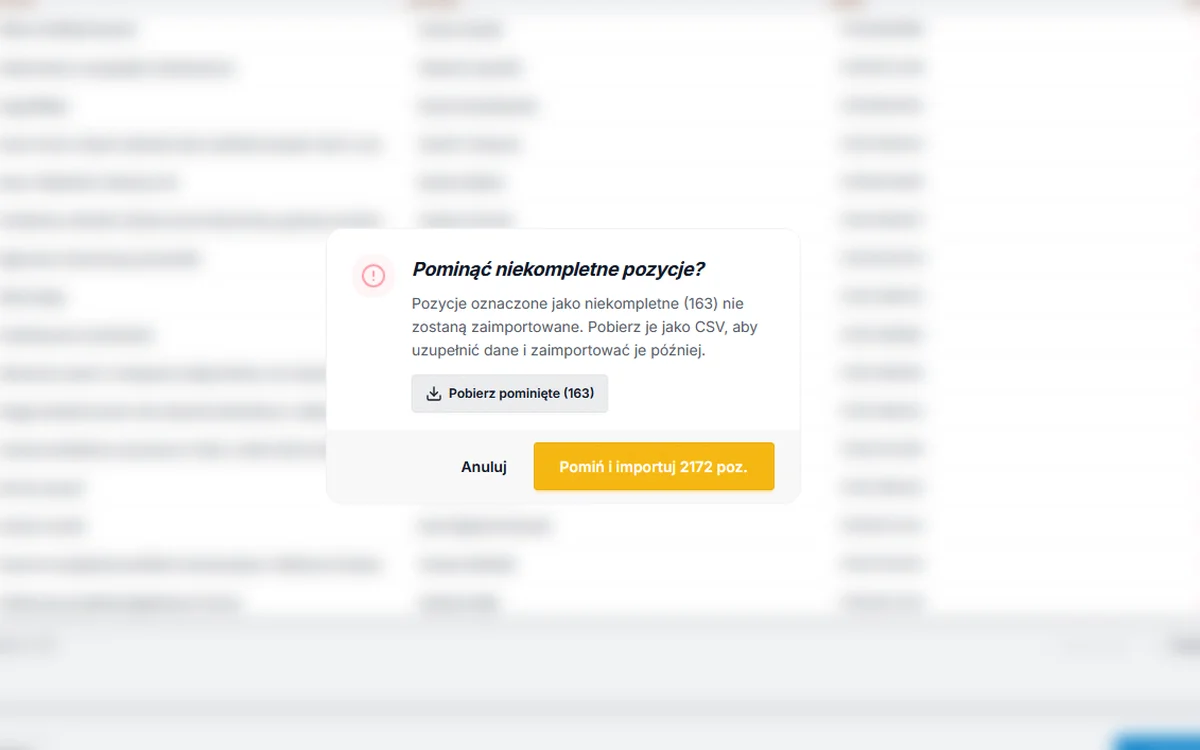
Jeśli część importowanych książek nie ma numeru ISBN, pojawi się okno „Pominąć niekompletne pozycje?”. Kliknij „Pobierz pominięte”, żeby zapisać ich listę w pliku CSV. Być może później zechcesz dodać je ręcznie albo uzupełnić numery i zaimportować plik jeszcze raz. Następnie kliknij „Pomiń i importuj”.
Import odbywa się w tle i może zająć kilka minut, w zależności od liczby książek, bo każdy numer ISBN jest sprawdzany w bazach bibliograficznych. Po zakończeniu otrzymasz e-mail z podsumowaniem: ile pozycji wysłano, ile egzemplarzy dodano, ile nowych tytułów trafiło do katalogu i ile pozycji pominięto.
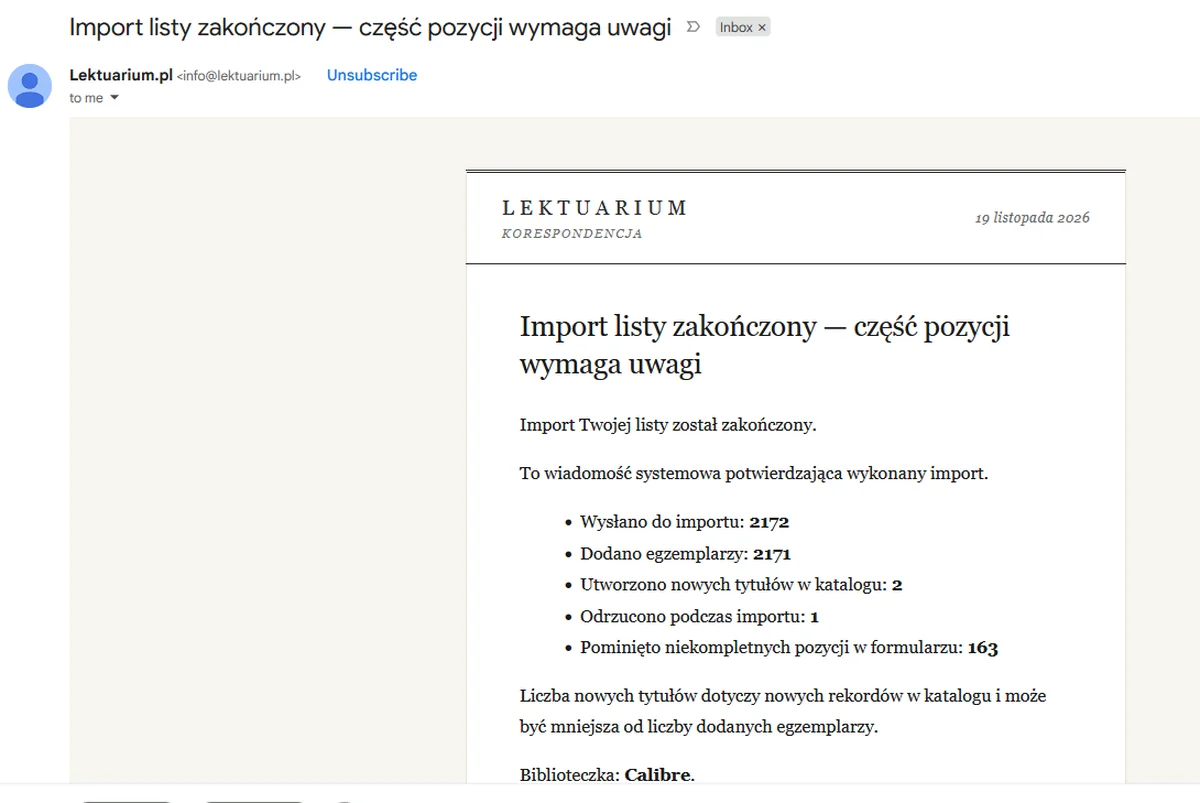
W tym samym e-mailu znajdziesz także informacje o błędach oraz jeszcze raz listę książek pominiętych z powodu braku numeru ISBN.

Właśnie zaimportowałaś/-eś swoją bibliotekę Calibre do Lektuarium!
Co dalej z zaimportowanymi e-bookami
- Sprawdź duplikaty. Otwórz listę Posiadane z włączoną opcją „Pokaż duplikaty”. Jeśli ten sam e-book był w Calibre dwa razy, zobaczysz go od razu.
- Uzupełnij pominięte pozycje. Książki bez ISBN dodasz przez formularz ręcznego dodawania albo wyszukiwanie po tytule i autorze.
- Zaimportuj pliki e-booków. Archiwiści mają w menu zębatki opcję „Import wielu ebooków”. Odczytuje ona metadane bezpośrednio z plików EPUB, PDF, MOBI / AZW3 i FB2, także bez numeru ISBN, a same pliki nie są wysyłane na serwer.
- Zrób kopię katalogu. Listę książek z Lektuarium w każdej chwili wyeksportujesz do pliku.
Więcej o obsługiwanych formatach (CSV, XLS, XLSX, XML) i mapowaniu kolumn przeczytasz w poradniku Importowanie z list.
Częste pytania
Czy mogę zaimportować do Lektuarium e-booki bez numeru ISBN? Import z pliku CSV pomija pozycje bez poprawnego ISBN, ale pozwala pobrać ich listę. Takie książki dodasz ręcznie, a archiwiści mogą zaimportować same pliki e-booków przez „Import wielu ebooków”.
Czy Lektuarium pobiera z Calibre pliki e-booków? Nie. Do Lektuarium trafia tylko lista książek z pliku CSV: tytuły, autorzy, numery ISBN i pola, które zaznaczysz w Calibre. Pliki EPUB czy MOBI zostają na twoim komputerze.
Dlaczego tytuł w Lektuarium różni się od tytułu w Calibre? Gdy numer ISBN jest już w katalogu albo w bazie bibliograficznej, książka dostaje pełny opis wydania zamiast zapisu z Calibre.
Czy mogę powtórzyć import, gdy uzupełnię numery ISBN? Tak. Uzupełnij numery w pobranym pliku z pominiętymi pozycjami i zaimportuj go tak samo jak „My books.csv”. Nie importuj jeszcze raz całej biblioteki, bo każdy import tworzy nowe egzemplarze.
Czy import działa na telefonie? Tak, ale plik CSV najwygodniej przygotować na komputerze, na którym działa Calibre.
Przenosisz książki z innych serwisów?
Jeśli twoje lektury są też w innych miejscach, przeczytaj, jak wyeksportować bibliotekę z LubimyCzytać, oraz porównania Goodreads z Lektuarium i Mojej Biblioteki z Lektuarium. Szerszy obraz daje przegląd narzędzi do katalogowania domowych zbiorów i tekst o tym, dlaczego i jak katalogować książki w domu.