Książki posiadane
Główna tabela księgozbioru – widoki, wyszukiwanie, filtr kategorii, kolumny, szczegóły egzemplarza i akcje na wielu książkach.
Treść artykułu: Książki posiadane
Zakładka Posiadane to cały księgozbiór, który masz u siebie: wszystko oprócz książek pożyczonych innym, sprzedanych i zgubionych. Tu spędza się najwięcej czasu w Bibliodesku.
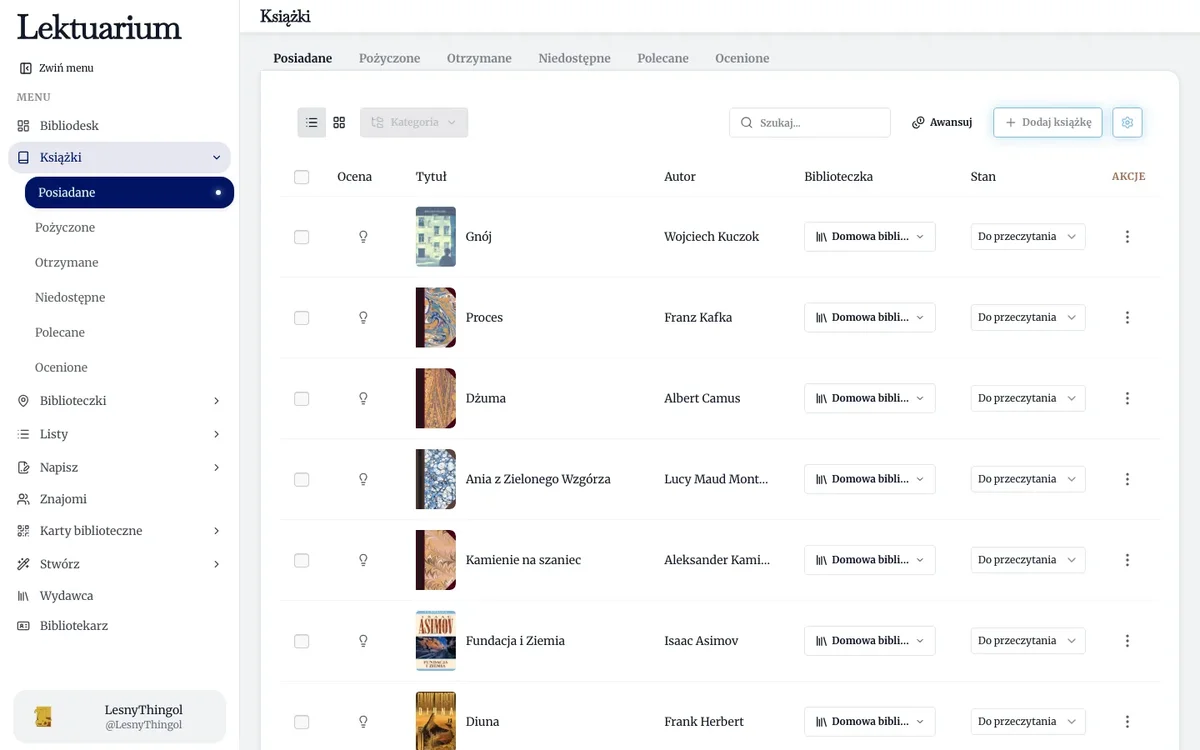
Pasek narzędzi
Od lewej:
- Widok listy i widok kafli. Kafle pokazują same okładki, jak regał oglądany z daleka. Lista pokazuje dane w kolumnach.
- Kategoria zawęża listę do jednej kategorii UKD, na przykład samej literatury pięknej albo historii. Lista podpowiada tylko kategorie, które występują w twoich książkach.
- Szukaj przeszukuje tytuły, autorów i numery ISBN twoich książek.
- Dodaj książkę otwiera panel dodawania.
- Zębatka otwiera menu ustawień tabeli.

Menu zębatki
| Pozycja | Co robi |
|---|---|
| Importuj z pliku | Otwiera import z CSV, XLS, XLSX lub XML |
| Eksportuj do pliku… | Otwiera eksport do CSV lub XLSX |
| Import wielu ebooków | Dodaje wiele plików ebooków naraz; dla Archiwistów |
| Zawijaj tytuły | Pokazuje długie tytuły w kilku wierszach zamiast ucinać je wielokropkiem |
| Pokaż duplikaty | Zostawia na liście tylko tytuły, które masz więcej niż raz; opisane w duplikatach |
| Kolumny | Włącza i wyłącza kolumny tabeli |
Dostępne kolumny: Ocena, Egz. (identyfikator UID), Tytuł, Autor, Biblioteczka, Stan, Kategorie, Liczba stron, Data wydania, ISBN-13, ISBN-10, Gatunek, Seria i eBook. Układ kolumn zapamiętuje przeglądarka. Przed inwentaryzacją albo wydrukiem kart włącz kolumnę Egz.: UID z tabeli zgadza się z kodem na karcie włożonej do książki.
Kolumny, które można zmieniać w tabeli
Trzy kolumny działają jak przełączniki, bez otwierania szczegółów:
- Ocena: żarówka otwiera widżet oceny. Opisuje go strona Oceny i cel oceniania.
- Biblioteczka: lista rozwijana przenosi egzemplarz do innej biblioteczki.
- Stan: menu stanów i akcji opisane na stronie Zakładki i stany książek.
Szczegóły egzemplarza
Kliknięcie tytułu otwiera panel boczny „Szczegóły”. U góry jest tytuł, autor, ISBN i UID egzemplarza, pod nimi dwie zakładki.
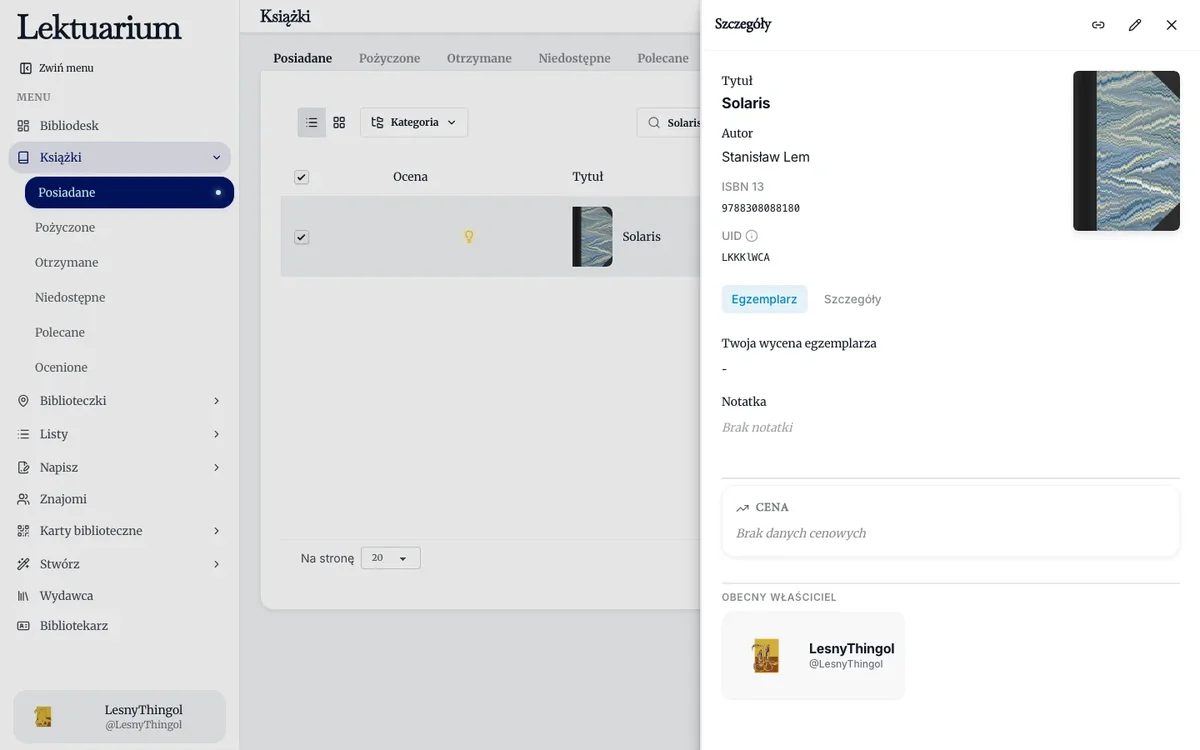
Egzemplarz zawiera to, co dotyczy tej jednej książki na twojej półce:
- Twoja wycena egzemplarza: kwota w złotych, za jaką wyceniasz właśnie ten egzemplarz. Liczy się tylko do wyceny twojej kolekcji, nie zmienia ceny wydania widzianej przez innych. Przydaje się przy wydaniach z autografem, starodrukach i egzemplarzach w wyjątkowym stanie.
- Notatka: miejsce na to, czego nie ma w żadnej bazie, na przykład dedykację, skąd książka pochodzi albo co trzeba podkleić.
- Cena: dane cenowe wydania, jeśli portal je zna.
- Obecny właściciel: kto ma książkę w tej chwili. Przy książce pożyczonej koledze widać tu jego profil.
Szczegóły pokazują dane wydania: wydawcę, rok, liczbę stron, kategorie.
Ikony w nagłówku panelu:
- łańcuch otwiera publiczną stronę książki; przy tytule, który czeka na sprawdzenie przez moderatora, jest nieaktywny,
- ołówek w zakładce Egzemplarz włącza edycję wyceny i notatki; w trybie edycji możesz też dodać zdjęcie okładki,
- ołówek w zakładce Szczegóły otwiera formularz „Zaproponuj zmiany”.
Danych wydania nie edytujesz bezpośrednio, bo dzielisz je z innymi czytelnikami. Błąd w tytule czy brakującego tłumacza zgłaszasz przez sugestię zmian, a poprawkę wprowadza bibliotekarz.
Menu akcji
Trzy kropki w kolumnie Akcje rozwijają menu jednej książki:
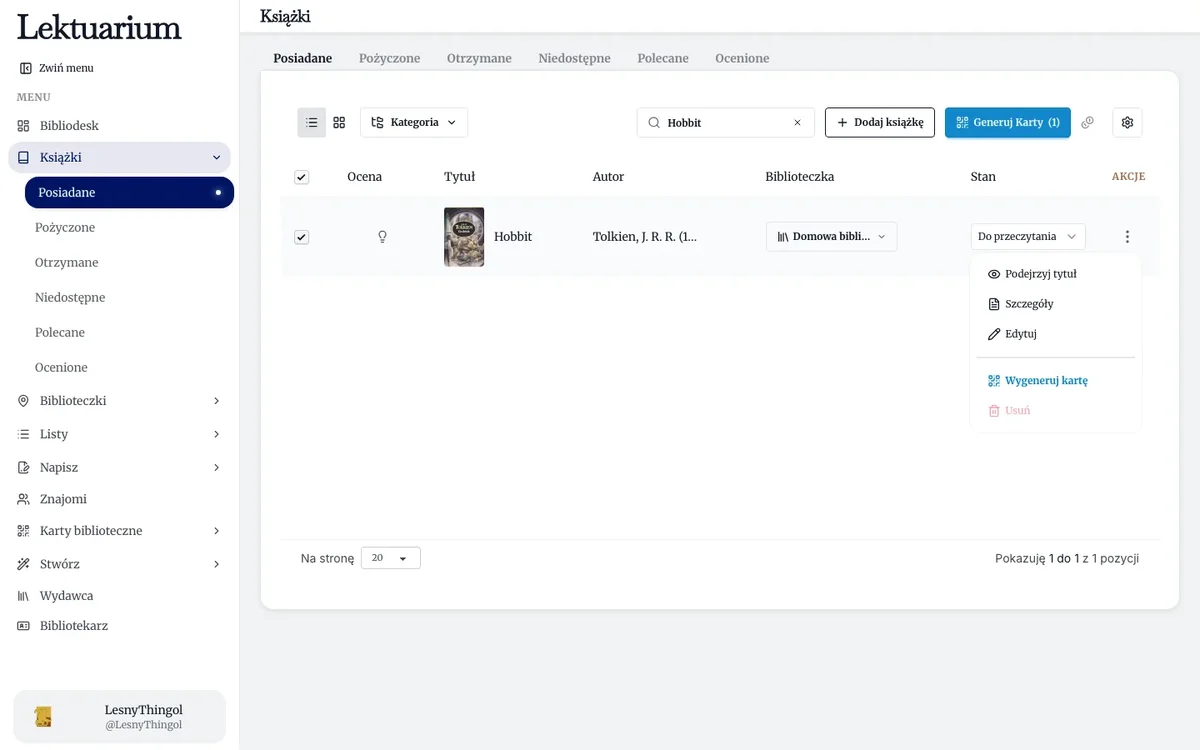
- Podejrzyj tytuł otwiera publiczną stronę książki.
- Szczegóły otwiera panel opisany wyżej.
- Edytuj otwiera ten sam panel od razu w trybie edycji.
- Wygeneruj kartę pobiera plik PNG z kartą z kodem QR dla tego egzemplarza. Pierwsze wygenerowanie zużywa jeden kod z puli. Ponowne generuje nowy kod i unieważnia stary, więc wydrukowana wcześniej karta przestaje działać. Do druku wielu kart naraz służy generator.
- Usuń usuwa egzemplarz. Opisuje to strona Przenoszenie, duplikaty i usuwanie.
Akcje na wielu książkach
Pole wyboru przy każdej książce zaznacza ją do akcji zbiorczych. Pole w nagłówku zaznacza całą stronę tabeli. Na pasku pojawiają się wtedy:
- Generuj Karty (N): przejście do generatora kart z zaznaczonymi egzemplarzami,
- Biblioteczka (N): przeniesienie zaznaczonych książek do innej biblioteczki, widoczne przy co najmniej dwóch zaznaczonych.
Pod tabelą wybierasz, ile książek pokazać na stronie. Przy porządkowaniu dużego zbioru większa strona oznacza mniej przewijania między stronami.
Ostatnia aktualizacja: 21.10.2026