Cytaty
Zapisywanie fragmentów książek z numerem strony – w Bibliodesku i na stronie książki, przepisywanie tekstu ze zdjęcia strony, cytaty prywatne i publiczne.
Treść artykułu: Cytaty
Cytat w Lektuarium to fragment książki z numerem strony. Numer strony dotyczy konkretnego wydania, więc każdy, kto ma to samo wydanie, odnajdzie fragment u siebie na półce. Dzięki temu twój zbiór cytatów po latach wskaże ci książkę na regale i miejsce, w którym założyć zakładkę.
Publiczne cytaty innych czytelników czytasz bez konta. Opisuje je strona Recenzje, cytaty i artykuły.
Cytat w Bibliodesku
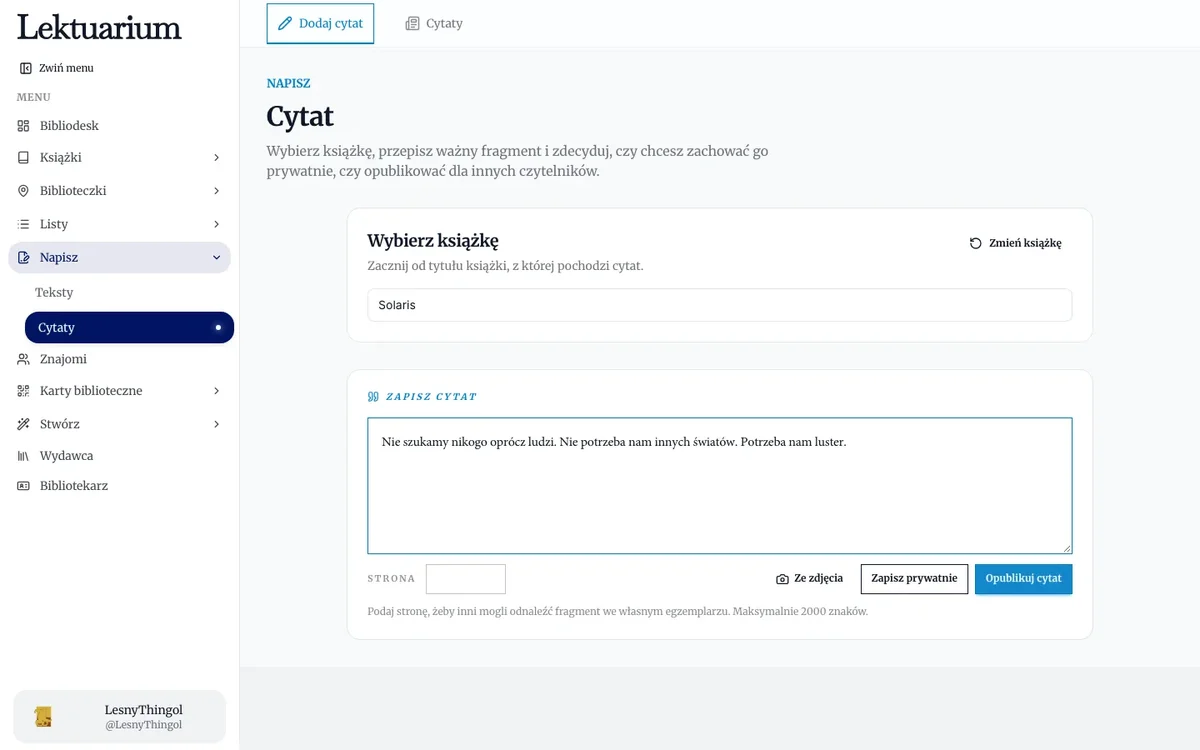
- Otwórz Napisz → Cytaty. Strona ma dwie zakładki: Dodaj cytat i Cytaty.
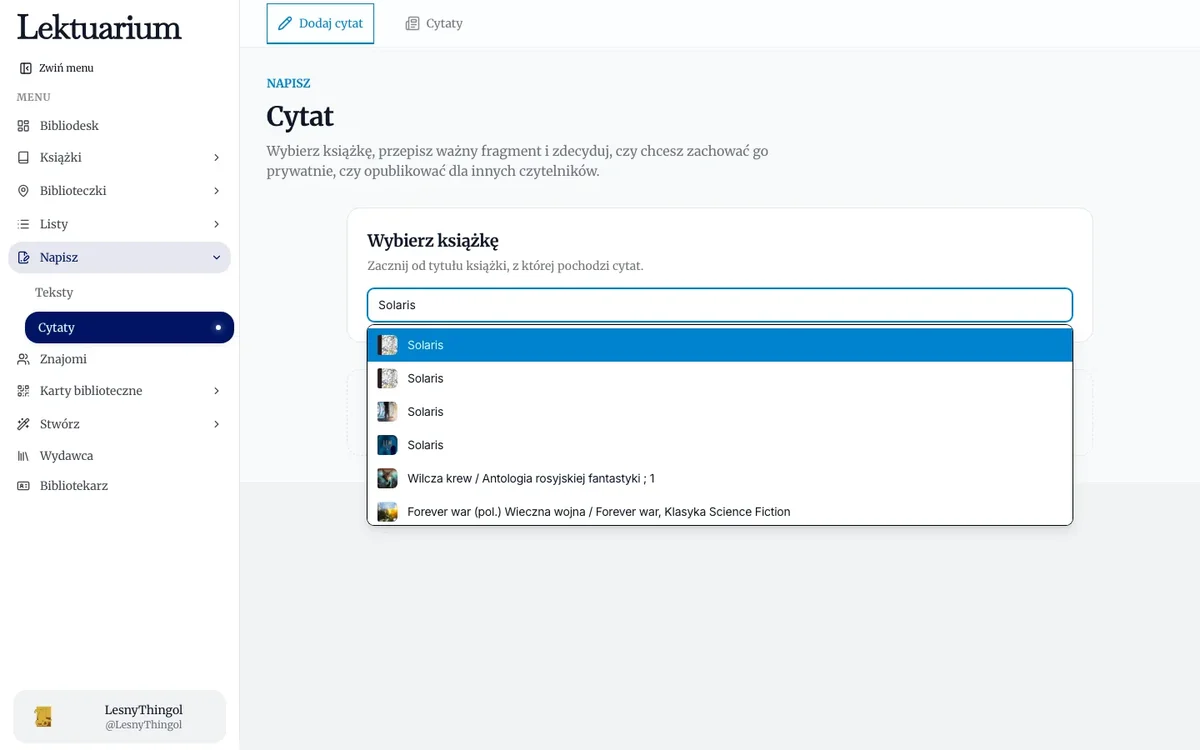
- W polu Wybierz książkę wpisz tytuł. Wyszukiwarka przeszukuje cały katalog, nie tylko twoją kolekcję. Cytat z książki pożyczonej z biblioteki też ma tu swoje miejsce.
- Wybierz wydanie z listy. Przycisk Zmień książkę wraca do wyboru.
- Przepisz fragment w polu tekstowym. Cytat może mieć do 2000 znaków.
- Wpisz numer strony w polu Strona.
- Kliknij Zapisz prywatnie albo Opublikuj cytat.
Przepisywanie ze zdjęcia
Przycisk Ze zdjęcia przy formularzu w Bibliodesku pozwala zrobić zdjęcie strony albo wybrać je z galerii. Przeglądarka rozpoznaje na nim tekst i wstawia go do pola cytatu. Rozpoznawanie odbywa się na twoim urządzeniu, zdjęcie nie jest nigdzie wysyłane.
Po rozpoznaniu przeczytaj tekst i popraw błędy. Rozpoznawanie myli się przy:
- zdjęciach pod kątem, z wygiętą stroną przy grzbiecie,
- drobnym druku i słabym świetle,
- stronach z przypisami i żywą paginą, które trzeba potem usunąć z tekstu.
Najlepiej działa zdjęcie zrobione prosto z góry, przy dziennym świetle, na którym cytowany akapit zajmuje większość kadru.
Cytat na stronie książki
Na stronie książki, w zakładce Cytaty, jest ten sam formularz bez wyboru książki i bez przycisku „Ze zdjęcia”. Cytat trafia od razu do wydania, które oglądasz. Pod formularzem jest lista Zapisane fragmenty z cytatami czytelników.
Przy każdym cytacie na stronie książki jest przycisk Kopiuj. Kopiuje treść cytatu w cudzysłowie razem z linkiem do jego strony, gotowe do wklejenia w wiadomość. Link Karta otwiera obrazek z cytatem, który można zapisać i wysłać dalej. Przy własnych cytatach są jeszcze Ustaw jako prywatny i ikona kosza (Usuń cytat). Cytat usuniesz tylko tutaj, Bibliodesk nie ma przycisku usuwania.
Prywatne i publiczne
| Prywatny | Publiczny | |
|---|---|---|
| Kto widzi | tylko ty, w Bibliodesku | wszyscy |
| Gdzie się pojawia | zakładka Cytaty w Bibliodesku | profil, strona książki, strona Cytaty, wyszukiwarka |
| Własna strona cytatu | nie | tak, z adresem do udostępnienia |
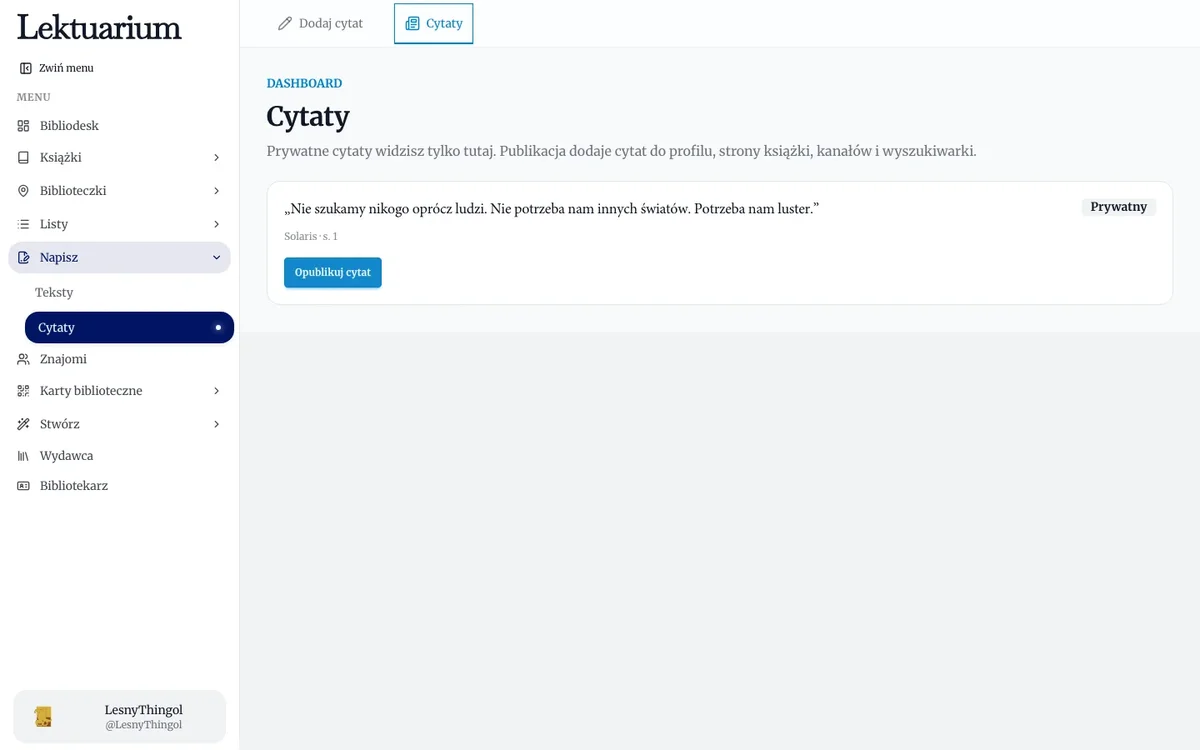
Zakładka Cytaty w Bibliodesku pokazuje wszystkie twoje cytaty z tytułem książki i numerem strony. Znacznik Prywatny albo Publiczny mówi, gdzie cytat jest widoczny. Przyciski pod cytatem:
- Opublikuj cytat udostępnia prywatny cytat,
- Ustaw jako prywatny ukrywa publiczny cytat. Po potwierdzeniu cytat znika z miejsc publicznych i zostaje tylko w Bibliodesku,
- Zobacz stronę cytatu otwiera publiczną stronę cytatu.
Do czego przydają się cytaty
- Praca dyplomowa i referat: cytat z numerem strony to gotowy przypis. Na stronie książki pobierzesz opis bibliograficzny w formatach APA 7, MLA 9, BibTeX i RIS.
- Notatki z lektury: prywatne cytaty działają jak zakładki, które nie wypadają z książki. Wracając do niej po latach, otwierasz od razu właściwą stronę.
- Rozmowa o książce: skopiowany cytat z linkiem wysyłasz znajomemu, który ma tę samą książkę na półce. Odnajdzie fragment w swoim egzemplarzu.
- Dłuższy tekst: fragment z książki wstawisz też do recenzji albo artykułu jako blok „Cytat z książki”. Zobacz Recenzje i teksty.
Ostatnia aktualizacja: 21.10.2026