Karty biblioteczne
Karta z kodem QR wklejona do książki łączy fizyczny egzemplarz z jego stroną w Lektuarium. Co daje, ile kodów masz na start, jak je drukować i co pokazuje strona Podsumowanie.
Treść artykułu: Karty biblioteczne
Karta biblioteczna to mały kartonik albo naklejka z kodem QR, którą wkładasz do książki. Kod prowadzi do strony konkretnego egzemplarza, a nie do tytułu. Dwie książki z tym samym ISBN dostają dwa różne kody.
Drukujesz je w domu na zwykłej drukarce, a Lektuarium przygotowuje gotowy plik PDF.
Co dają karty
- Książka mówi, czyja jest: kto znajdzie ją w pociągu albo dostanie od twojej siostry, skanuje kod i widzi stronę egzemplarza z właścicielem. Opisuje to strona Egzemplarz i karta z kodem QR.
- Pożyczanie telefonem: znajomy skanuje kod, klika „Pożyczam tę książkę” i pożyczka zapisuje się sama. Szczegóły w pożyczaniu książek.
- Historia egzemplarza: każde przekazanie dopisuje się do życiorysu książki. Po latach widać, przez ile domów przeszła.
- Ozdoba: karta może mieć drugą stronę z ekslibrisem albo szablonem graficznym.
Do kodu w karcie dołączony jest tajny parametr, którego nie ma na publicznej stronie egzemplarza. Dlatego przycisk „Pożyczam tę książkę” zobaczy tylko ktoś, kto trzyma książkę w ręku.
Ile kodów masz
Nowe konto dostaje 30 etykiet. Etykieta zużywa się przy pierwszym wygenerowaniu kodu dla egzemplarza.
| Czynność | Koszt |
|---|---|
| Pierwsza karta dla egzemplarza | 1 etykieta |
| Każdy kolejny wydruk karty tego samego egzemplarza | bezpłatnie |
| Dodanie ebooka na koncie bez statusu Archiwisty | 1 etykieta |
| Dodanie książki papierowej | bezpłatnie |
Każdy wydruk tworzy nowy kod. Gdy drukujesz kartę dla egzemplarza drugi raz, w generatorze albo przez „Wygeneruj kartę”, poprzednio wydrukowana karta tego egzemplarza przestaje działać. Dzięki temu zgubiona karta przestaje działać, gdy tylko wydrukujesz nową. Jeśli więc karta jest już w książce, nie drukuj jej ponownie bez potrzeby, a nowy wydruk od razu podmień w książce.
Gdy etykiety się skończą, generowanie jest zablokowane. Kolejne kupisz na stronie Kody: pakiet 100 kodów kosztuje 15 zł i nadaje status Archiwisty. Przycisk Awansuj przy liczniku etykiet prowadzi w to samo miejsce.
Jak wydrukować karty
- W zakładce Posiadane zaznacz książki polami wyboru.
- Kliknij Generuj Karty (N).
- W generatorze wybierz układ: jednostronny albo dwustronny.
- Kliknij Generuj PDF i wydrukuj plik.
- Wytnij karty i włóż je do książek albo wklej na wewnętrzną stronę okładki.
Pojedynczą kartę pobierzesz też jako obraz PNG z menu akcji książki („Wygeneruj kartę”).
Strona Podsumowanie
Menu Karty biblioteczne ma trzy pozycje: Podsumowanie, Generator i Szablony. Podsumowanie zbiera wszystko o twoich kartach.
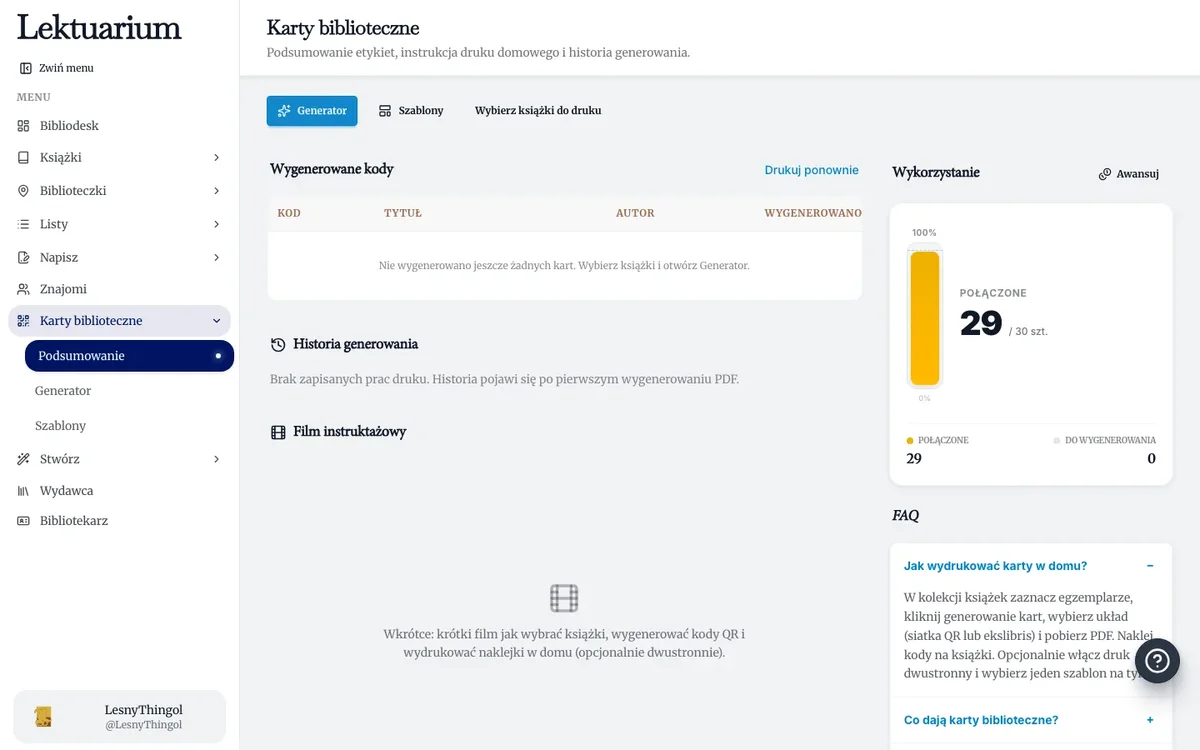
- Wygenerowane kody: tabela egzemplarzy z wydrukowaną kartą, z tytułem, autorem i datą. Przycisk Drukuj ponownie otwiera generator z tymi egzemplarzami. Ponowny druk nie zużywa etykiet, ale zastępuje stare kody nowymi.
- Historia generowania: każda praca druku z liczbą kart; ponowne wydruki mają znacznik „gratis”.
- Wykorzystanie: wykres wykorzystania etykiet.
- FAQ: krótkie odpowiedzi o druku, kosztach i druku dwustronnym.
Jak przechowywać karty w książkach
- Karta włożona luzem może wypaść. Jeśli książka ma krążyć wśród znajomych, przyklej kartę lub naklejkę na wewnętrzną stronę okładki albo wyklejkę.
- Przy starych i cennych wydaniach nie przyklejaj niczego do książki. Włóż kartę w kopertkę z papieru bezkwasowego albo trzymaj ją luzem między stronami.
- Pozostaw kod nieprzykryty folią z połyskiem. Odblask utrudnia telefonom odczyt.
Ostatnia aktualizacja: 21.10.2026