Szablony z obrazów
Jak zrobić tył karty bibliotecznej z własnego zdjęcia, skanu ekslibrisu albo logo – wgrywanie, kadrowanie, obrót i korekta kolorów.
Treść artykułu: Szablony z obrazów
Szablon z obrazu to najprostsza droga do własnej karty. Wystarczy plik graficzny: skan ekslibrisu po dziadku, zdjęcie domowego regału, logo klubu książki, akwarela dziecka.
Krok po kroku
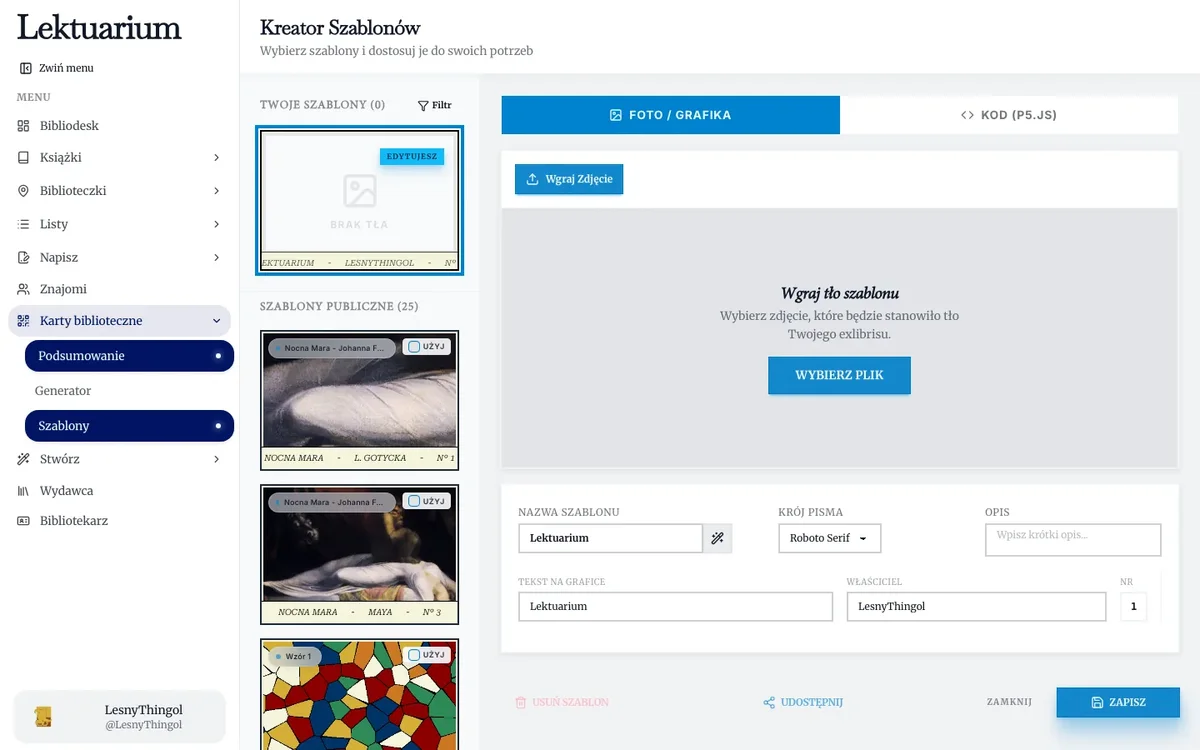
- Otwórz Karty biblioteczne → Szablony.
- Zostań w zakładce FOTO / GRAFIKA i kliknij Wgraj Zdjęcie albo Wybierz plik. Edytor przyjmuje typowe formaty obrazów, takie jak JPG i PNG.
- Ustaw kadr suwakami:
- Powiększenie dopasowuje skalę obrazu do karty,
- Obrót prostuje krzywo zeskanowaną grafikę,
- Jasność, Kontrast i Nasycenie poprawiają kolory.
- Uzupełnij pola pod obrazem: nazwę, krój pisma, tekst na grafice, właściciela i numer. Opisuje je strona Szablony kart.
- Kliknij Zapisz.
Przycisk Zmień podmienia obraz bez utraty wpisanych pól.
Jaki obraz wybrać
Karta jest pozioma, w proporcjach arkusza A, a w druku ma kilka centymetrów szerokości. Dlatego:
- Proste kształty wygrywają: duży motyw na spokojnym tle czyta się lepiej niż szczegółowa panorama.
- Rozdzielczość wystarczy średnia: obraz o szerokości około 1100 pikseli wypełni całą kartę.
- Kontrast pomaga drukarce: domowe drukarki atramentowe spłaszczają ciemne partie, więc lekko rozjaśnij obraz.
- Skan zamiast zdjęcia: stary ekslibris albo rycinę zeskanuj na płasko, a nie fotografuj telefonem pod kątem. Zdjęcie złapie odbicia i zniekształci proporcje.
Pomysły
- Ekslibris rodzinny przeniesiony ze starych książek na nowe. Cały księgozbiór dostaje jeden znak, także tomy kupione w tym roku.
- Zdjęcie domu albo widok z okna. Karta przypomina, skąd pochodzi książka.
- Grafika z domeny publicznej, na przykład rycina z XIX-wiecznego atlasu. Zbiory cyfrowe bibliotek narodowych mają ich tysiące.
Szablon możesz udostępnić innym czytelnikom. Upewnij się, że masz prawa do obrazu.
Ostatnia aktualizacja: 21.10.2026