Oceny i cel oceniania
Słowna skala ocen zamiast gwiazdek, widżet z żarówką, widoczność ocen i zakładka Ocenione z wykresem, rozkładem i celem 250 ocen.
Treść artykułu: Oceny i cel oceniania
W Lektuarium książki ocenia się słowami, nie gwiazdkami. „Dobra” i „Kiepska” mówią więcej niż „3,5”, a słowo łatwiej przypisać z pamięci po latach od lektury.
Skala
Podstawowa skala ma pięć ocen:
| Ocena | Odpowiednik w gwiazdkach |
|---|---|
| Beznadziejna | 1 |
| Kiepska | 2 |
| Niezła | 3 |
| Dobra | 4 |
| Wybitna | 5 |
Zaawansowana precyzja dzieli skalę na ćwiartki gwiazdki, od pół gwiazdki do pięciu. Pośrednie oceny mają własne nazwy, na przykład „Całkowicie beznadziejna”, „Bardzo kiepska”, „Prawie niezła”, „Całkiem niezła”, „Tylko dobra”, „Bardzo dobra” albo „Podobno wybitna”. Przydaje się, gdy chcesz odróżnić dobrą książkę od bardzo dobrej.
Jak ocenić książkę
Ocenę wystawisz w dwóch miejscach:
- w tabeli książek posiadanych, klikając żarówkę w kolumnie Ocena,
- na stronie książki, w widżecie „Moja ocena” pod okładką.
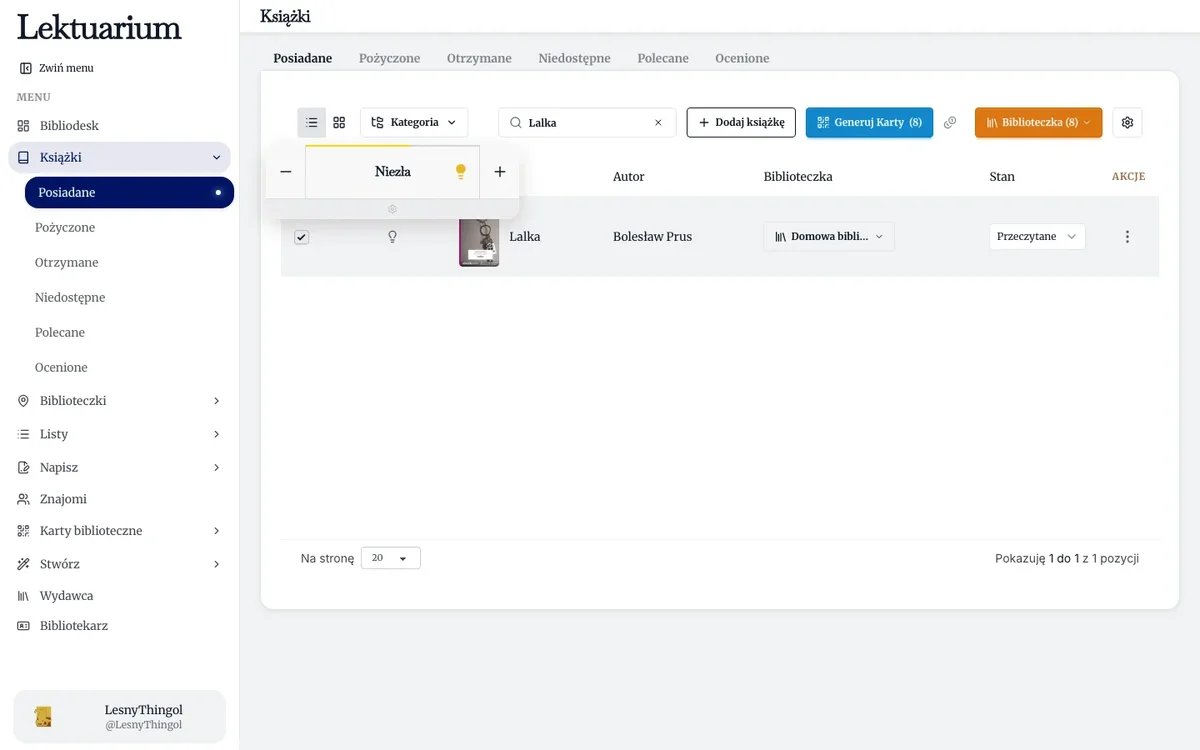
Widżet ma trzy pola:
- − i + przesuwają ocenę o jeden stopień w dół lub w górę. Widżet startuje od „Niezła”.
- Słowo pośrodku zapisuje ocenę po kliknięciu. Żarówka obok świeci tym jaśniej, im wyższa ocena.
- Zębatka pod spodem rozwija ustawienia.
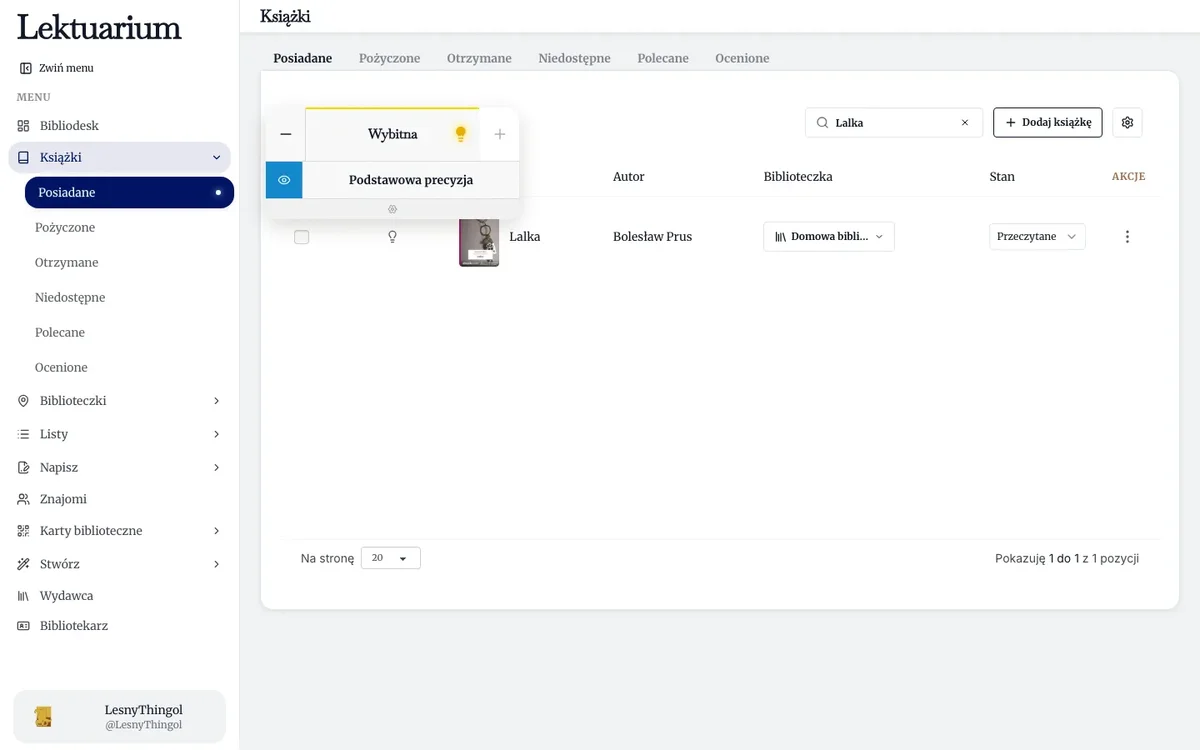
W ustawieniach są:
- oko (Publiczna) albo kłódka (Tylko znajomi): kto widzi tę ocenę. Ocenę publiczną widać na stronie książki. Ocenę „Tylko znajomi” widzą tylko zaakceptowani znajomi. Kliknięcie przełącza między tymi dwiema opcjami.
- Podstawowa precyzja / Zaawansowana precyzja: przełącznik skali. Wybór zapamiętuje przeglądarka.
- kosz: usuwa zapisaną ocenę.
Średnia ocena na stronie książki nie zmienia się od razu po kliknięciu. Portal przelicza ją co kilka minut.
Zakładka Ocenione
Zakładka Ocenione zbiera wszystkie twoje oceny w jednym miejscu.
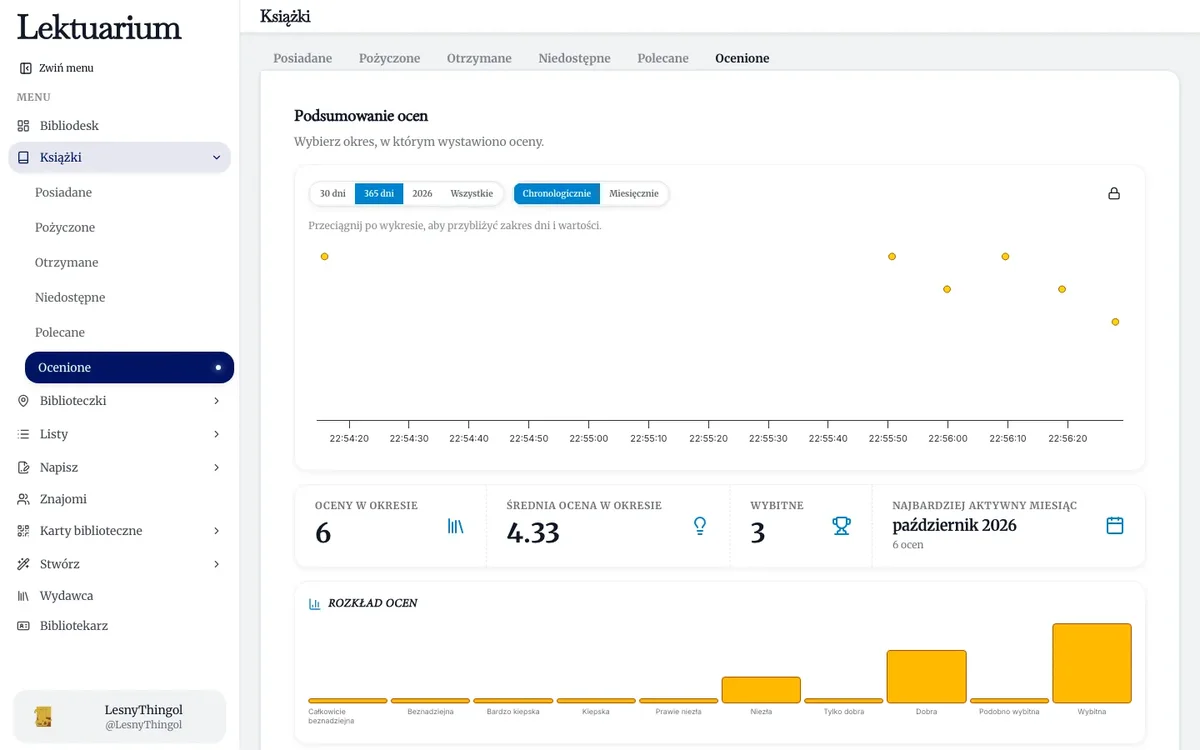
Podsumowanie ocen. Przyciski u góry wybierają okres: 30 dni, 365 dni, bieżący rok albo Wszystkie. Drugi przełącznik pokazuje oceny chronologicznie (każda ocena to punkt) albo miesięcznie. Przeciągnięcie po wykresie przybliża wybrany fragment.
Pod wykresem są cztery liczby z wybranego okresu: Oceny w okresie, Średnia ocena, liczba ocen Wybitne i Najbardziej aktywny miesiąc.
Kłódka w rogu wykresu decyduje, czy twoje oceny są widoczne na twoim publicznym profilu. Po kliknięciu pojawia się potwierdzenie: „Oceny są teraz widoczne na Twoim profilu” albo „Oceny są teraz prywatne”.
Rozkład ocen to wykres słupkowy: ile książek ma każdą z dziesięciu ocen, od „Całkowicie beznadziejnej” do „Wybitnej”. Pod nim galeria Najwyżej oceniane, a przy wybranym roku Książki roku. To gotowy materiał na podsumowanie czytelniczego roku.
Cel oceniania
Karta Cel oceniania liczy oceny do 250. Po drodze pokazuje cztery progi:
| Liczba ocen | Nagroda na karcie | Co się zmienia |
|---|---|---|
| 15 | „Pisanie recenzji” | Przycisk „Napisz recenzję” zaczyna działać; opisuje to strona Recenzje i teksty |
| 50 | „Możliwość włączenia liczb na wykresie” | Na wykresie ocen można pokazać wartości liczbowe |
| 100 | „Podgląd ostatnio ocenionych na portalu” | W zakładce pojawia się sekcja „Ostatnio ocenione publicznie” z najnowszymi ocenami z całego portalu |
| 200 | „Promień na mapie +50km” | Nagroda dotycząca mapy okolicy |
Pisanie recenzji zostaje odblokowane na stałe, także jeśli później usuniesz część ocen. Obok jest licznik Ocenione: ile z książek w twojej kolekcji ma już ocenę.
Jak szybko ocenić dużo książek
Przy pustym koncie zakładka Ocenione pokazuje kafelek „Oceń ze swojej półki” z książkami, które już masz. Najszybciej jednak idzie to w tabeli Posiadane:
- W menu zębatki włącz kolumnę Ocena, jeśli jest ukryta.
- Ustaw filtr Kategoria albo wpisz nazwisko autora, żeby mieć przed sobą książki z jednej półki.
- Idź wierszami: żarówka, plus lub minus, kliknięcie słowa.
Przy imporcie z LubimyCzytać oceny z pliku przechodzą od razu, przeliczone na skalę Lektuarium. Opisuje to strona Importowanie z list.
Każda ocena poprawia też polecane książki.
Ostatnia aktualizacja: 21.10.2026