Generator kart
Generator PDF z kartami do druku w domu – wybór książek, układ jednostronny lub dwustronny, odstępy do cięcia, tył z ekslibrisem lub szablonem i ustawienia drukarki.
Treść artykułu: Generator kart
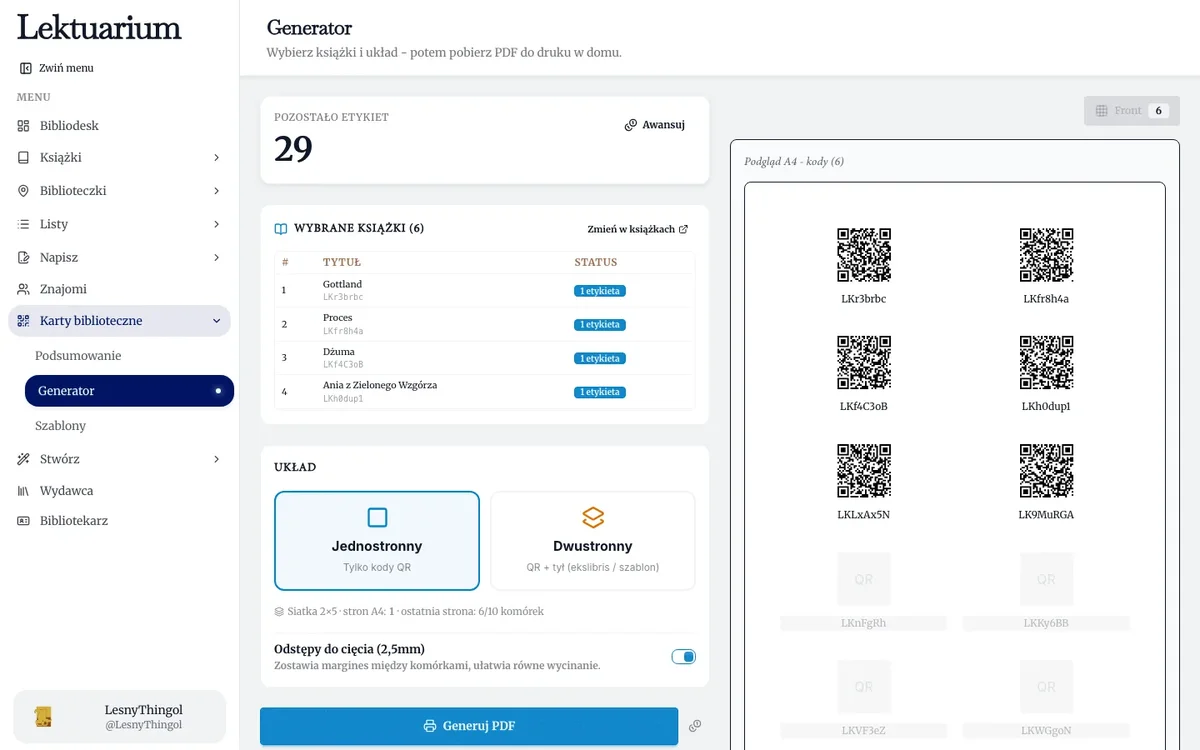
Generator zamienia zaznaczone książki w plik PDF formatu A4 z kartami do wycięcia. Na jednej stronie mieści się 10 kart w siatce 2×5.
Wybór książek
Generator drukuje karty dla książek zaznaczonych wcześniej w tabeli:
- W zakładce Posiadane albo na stronie biblioteczki zaznacz książki polami wyboru.
- Kliknij Generuj Karty (N).
Lista Wybrane książki w generatorze pokazuje tytuły, identyfikatory egzemplarzy i znacznik kosztu, na przykład „1 etykieta”. Link Zmień w książkach wraca do tabeli, żeby poprawić wybór.
Licznik Pozostało etykiet u góry pokazuje, ile kart możesz jeszcze wydrukować po raz pierwszy. Pod przyciskiem generowania jest koszt tej pracy i saldo po niej. Pierwsza karta egzemplarza zużywa jedną etykietę, każdy kolejny wydruk jest bezpłatny. Więcej o etykietach na stronie Karty biblioteczne.
Karty drukujesz tylko dla książek dodanych z twojego konta. Książki otrzymane od innych czytelników nie trafią do wydruku.
Układ
Jednostronny drukuje same kody QR. Pod każdym kodem jest identyfikator egzemplarza. Najprostsza opcja, gdy karta ma tylko informować, czyja jest książka.
Dwustronny dodaje tył karty. Wybierasz, co na nim będzie:
- Ekslibris: tytuł i autor książki, domyślnie,
- Szablony: grafiki z szablonów, na przykład własny ekslibris albo wzór. Konkretny szablon wybierzesz na stronie Szablony przyciskiem „Użyj w generatorze”.
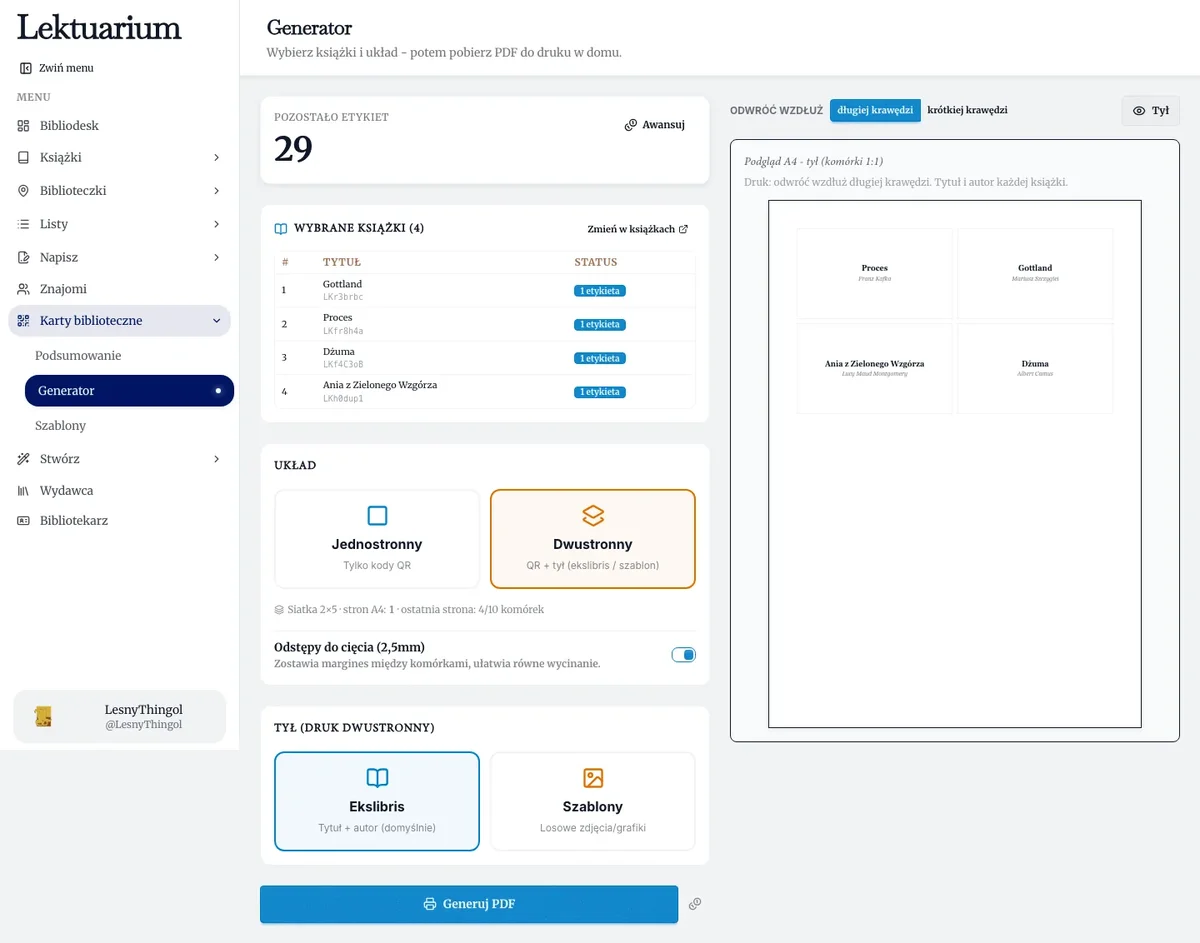
Opis pod wyborem układu podaje, ile stron A4 zajmie wydruk i ile komórek będzie zajętych na ostatniej stronie. Przy 6 książkach to jedna strona z 4 pustymi miejscami. Opłaca się zbierać książki do druku w paczki po 10.
Odstępy do cięcia (2,5 mm) zostawiają margines między komórkami. Przy cięciu nożyczkami łatwiej trafić w linię. Przy gilotynie możesz je wyłączyć.
Podgląd
Po prawej stronie widać podgląd arkusza A4. Przełącznik nad nim pokazuje przód albo tył. Przy druku dwustronnym wybierasz też, wzdłuż której krawędzi odwrócisz kartkę: dłuższej albo krótszej. Ustaw to samo w oknie drukowania.
Druk w domu
- Kliknij Generuj PDF i otwórz pobrany plik.
- Drukuj w skali 100% („Rzeczywisty rozmiar”), bez dopasowania do strony. Inaczej tył nie trafi w przód.
- Przy druku dwustronnym bez automatycznego dupleksu wydrukuj najpierw strony nieparzyste, odwróć plik kartek zgodnie z ustawieniem w generatorze i wydrukuj parzyste.
- Wytnij karty i włóż je do książek.
Grubszy papier, 160–250 g/m², daje karty, które wytrzymają lata w książce. Do wklejania lepszy jest papier samoprzylepny A4, z którego wycinasz naklejki.
Przed drukiem całej paczki zrób próbę na jednej kartce. Sprawdzisz, czy przód i tył się pokrywają i czy telefon czyta kod z wydruku.
Po wydruku
Praca druku pojawia się w Historii generowania na stronie Podsumowanie, a egzemplarze dostają znacznik „Karta z kodem QR” na swojej publicznej stronie. Jeśli wydrukujesz kartę dla tego samego egzemplarza jeszcze raz, poprzednia przestanie działać, więc wymień ją w książce.
Ostatnia aktualizacja: 21.10.2026