Tworzenie biblioteczek
Formularz nowej biblioteczki krok po kroku – nazwa, zdjęcia, prywatność, lokalizacja dokładna lub przybliżona i pinezka na mapie. Do tego edycja, biblioteczka główna i usuwanie.
Treść artykułu: Tworzenie biblioteczek
Biblioteczkę zakładasz raz, a książki dodajesz do niej latami. Poświęć więc formularzowi kilka minut, zwłaszcza sekcji lokalizacji, której później nie zmienisz samodzielnie.
Krok po kroku
- W menu Biblioteczki wybierz Moje i kliknij Dodaj biblioteczkę. Przy pierwszej biblioteczce formularz nazywa się „Utwórz główną biblioteczkę”.
- Wpisz nazwę, co najmniej 3 znaki, na przykład „Mieszkanie na Mokotowie” albo „Regał u babci”.
- Opcjonalnie dodaj zdjęcie główne, do czterech zdjęć w galerii, kolor biblioteczki i opis.
- Zdecyduj o prywatności i lokalizacji. Obie sekcje opisuje dalsza część strony.
- Kliknij Zapisz.
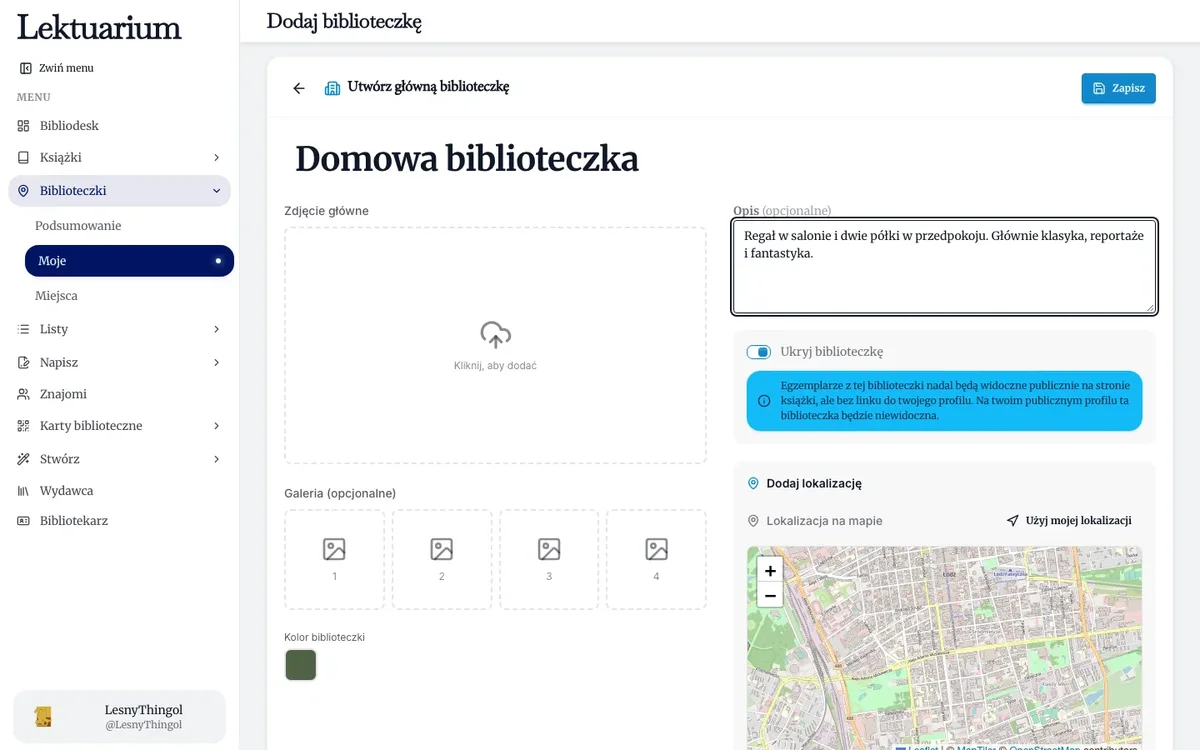
Zdjęcie prawdziwego regału na karcie biblioteczki pomaga odróżnić kilka biblioteczek na pierwszy rzut oka. Znajomy, który oglądał twoje półki na żywo, rozpozna je od razu.
Prywatność
Przełącznik Ukryj biblioteczkę jest domyślnie włączony. Ukryta biblioteczka:
- nie ma publicznej strony i nie pojawia się na twoim profilu,
- nie pokazuje listy książek,
- nadal dodaje twoje egzemplarze do stron książek, ale jako „UKRYTY”, bez linku do profilu.
Po wyłączeniu przełącznika biblioteczka dostaje publiczną stronę z listą książek, opisaną w publicznych biblioteczkach. Ustawienie zmienisz w każdej chwili w edycji biblioteczki.
Lokalizacja
Sekcja Dodaj lokalizację pokazuje mapę. Kliknij na mapie miejsce, w którym stoi biblioteczka, albo użyj przycisku Użyj mojej lokalizacji, jeśli wypełniasz formularz w domu.
Masz dwa tryby:
- Przybliżona lokalizacja z promieniem 200 m albo 500 m. Przy zapisie portal losowo przesuwa wskazany punkt w obrębie tego promienia i przechowuje już tylko przesunięty. Twojego adresu nie ma w bazie.
- Dokładna lokalizacja: zapisuje dokładnie wskazany punkt. Wybieraj ją tylko dla miejsc publicznych, na przykład półki wymiany książek w kawiarni.
Pod mapą jest przełącznik Pokazuj pin na mapie biblioteczek:
| Ustawienie | Co się dzieje |
|---|---|
| Bez lokalizacji | Biblioteczka nie ma pinezki; książki nie trafiają na strony okolicznych miejscowości |
| Lokalizacja bez pinezki | Biblioteczki nie widać na mapie, ale jej książki pojawiają się na stronach okolicznych miejscowości |
| Lokalizacja z pinezką | Biblioteczkę widać na mapie jako pinezkę w zapisanym punkcie |
Przy przybliżonej lokalizacji nikt nie odczyta z pinezki twojego adresu, bo stoi ona w przesuniętym punkcie.
Lokalizację ustawiasz tylko przy zakładaniu biblioteczki. W edycji tej sekcji nie ma. Jeśli później zechcesz dodać lub zmienić lokalizację, załóż nową biblioteczkę z lokalizacją i przenieś do niej książki zbiorczo. Możesz też poprosić o zmianę przez formularz kontaktowy.
Formularz biblioteczki otwiera się z gotową lokalizacją, gdy przejdziesz do niego przyciskiem „Dodaj bibliotekę tutaj” na stronie miejscowości.
Co daje lokalizacja
- Twoje książki liczą się na stronie miejscowości i w zakładce Egzemplarze na stronach książek. Ktoś z okolicy, kto szuka konkretnego tytułu, zobaczy, że jest on w pobliżu.
- Na podsumowaniu okolicy widzisz biblioteczki i książki sąsiadów w wybranym promieniu.
- Powiadomienie „Nowa biblioteczka” w ustawieniach informuje, gdy ktoś w pobliżu założy własną.
Biblioteczka główna
Pierwsza biblioteczka zostaje główną. Główna biblioteczka jest domyślnie używana podczas dodawania i importowania książek, chyba że w opcjach dodawania wybierzesz inną. Do niej trafiają też książki przejęte przez skan karty z kodem QR.
Inną biblioteczkę ustawisz jako główną w jej edycji, przyciskiem Ustaw jako główną.
Edycja i usuwanie
Przycisk Edytuj na karcie albo na stronie biblioteczki otwiera ten sam formularz. Zmienisz w nim nazwę, opis, zdjęcia, kolor i prywatność.
Ikona kosza usuwa biblioteczkę, ale tylko pustą. Najpierw przenieś książki do innej biblioteczki. Biblioteczki głównej nie da się usunąć. Jeśli chcesz się jej pozbyć, ustaw najpierw inną jako główną.
Ostatnia aktualizacja: 21.10.2026